0 · 三分钟看懂:这 8 个小工具能干什么
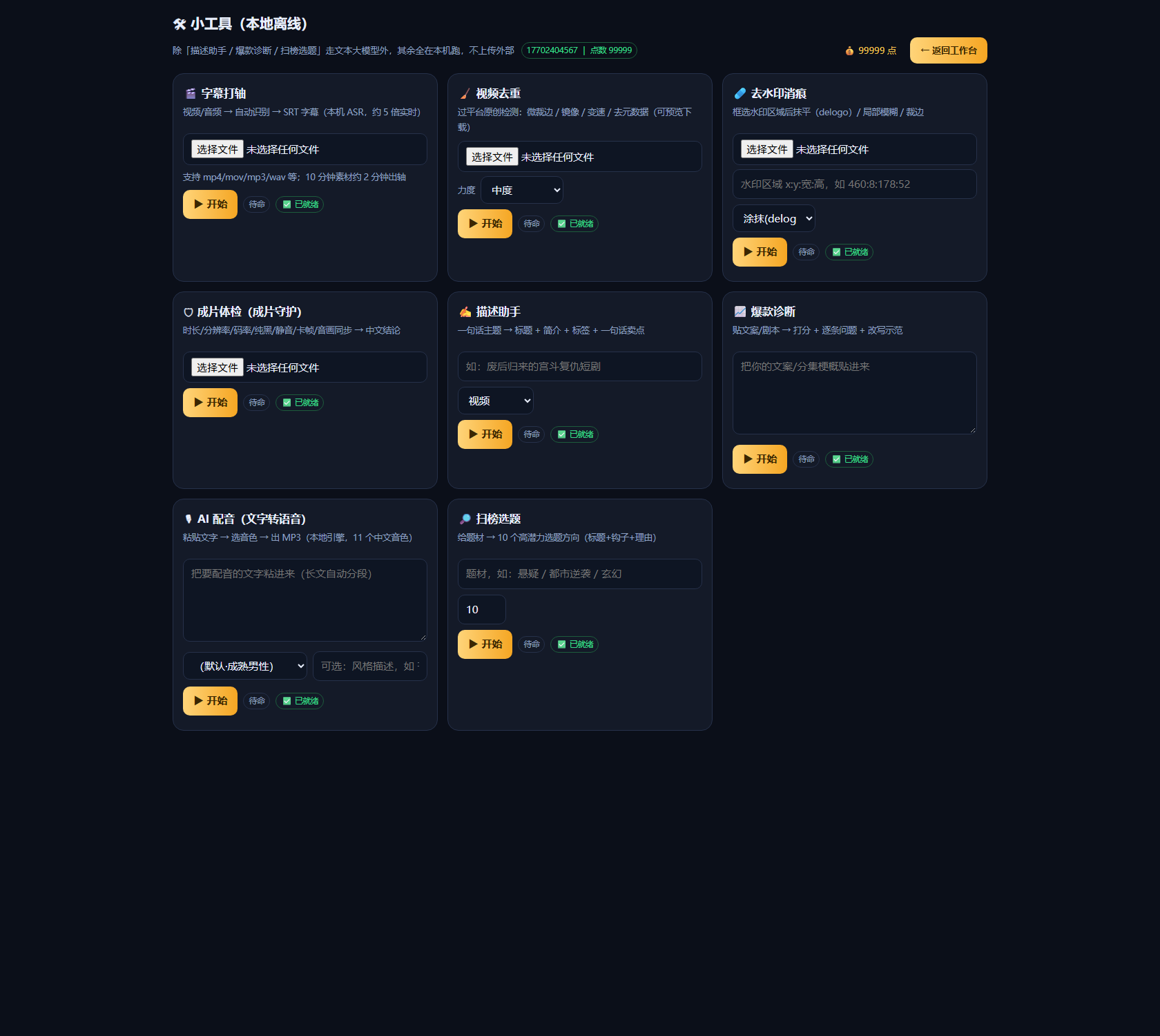
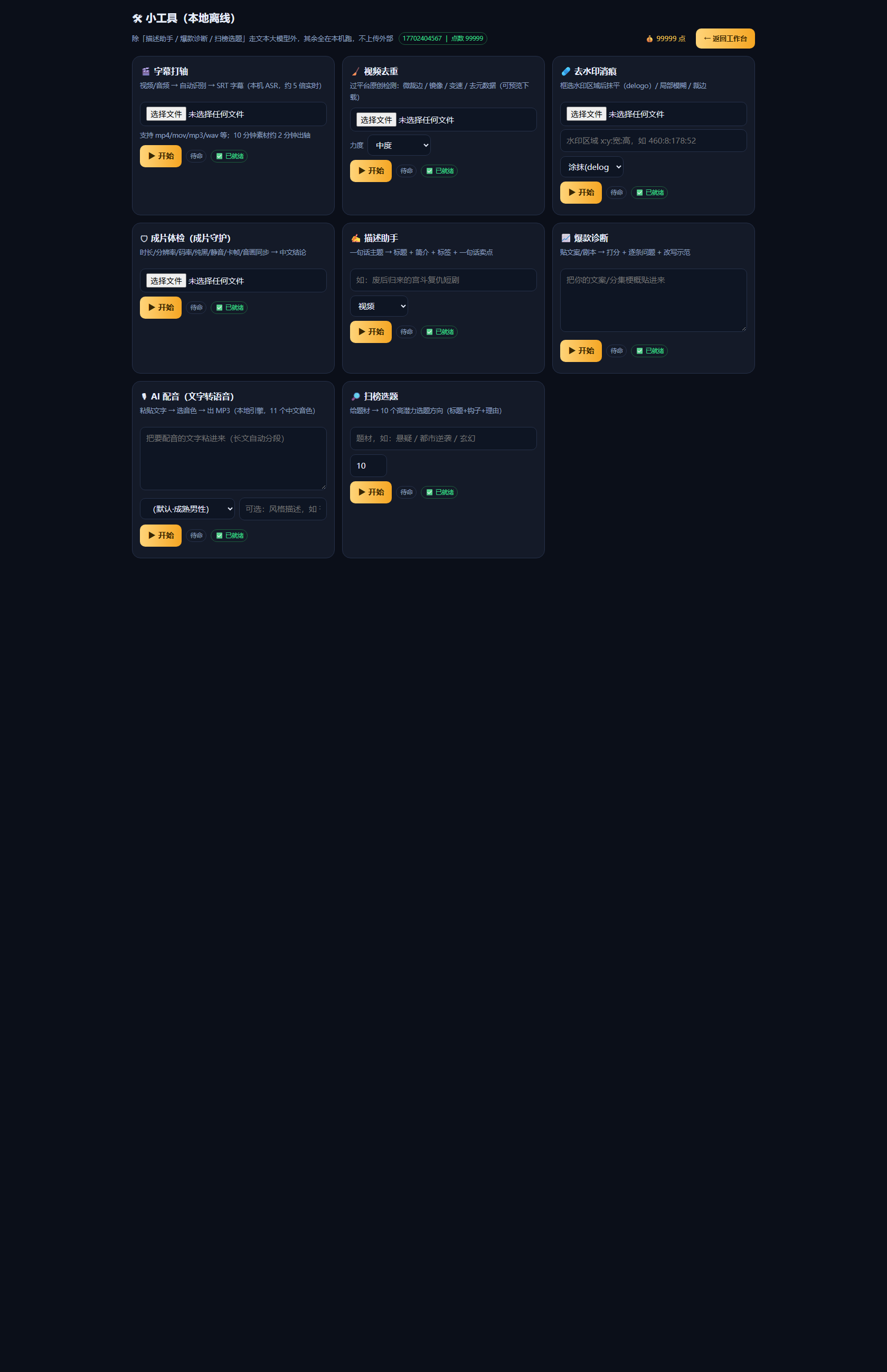
这是一排「本地离线小工具」:上传素材或粘一段文字,点一下就开始跑,结果直接能播能下载。除了「描述助手 / 爆款诊断 / 扫榜选题」这三个要走云端大模型外,其余全在本机跑,不上传外部、不占显卡。
入口在哪
- 工作台首页 → 气泡云里的
🛠 小工具;或直接打开http://127.0.0.1:8090/tools/ - 第一次用要登录:点右上角「💰 点此登录」→ 填手机号 → 找管理员要登录码 → 登录
8 个工具一览
| 工具 | 干什么用 | 要不要传文件 | 在哪跑 |
|---|---|---|---|
| 🎬 字幕打轴 | 音视频 → 自动识别 → 输出带时间轴的 SRT 字幕(可预览、可下载) | 要 | 本机(CPU) |
| 🧹 视频去重 | 过平台原创检测:微裁边 / 镜像 / 变速 / 去元数据 | 要 | 本机 |
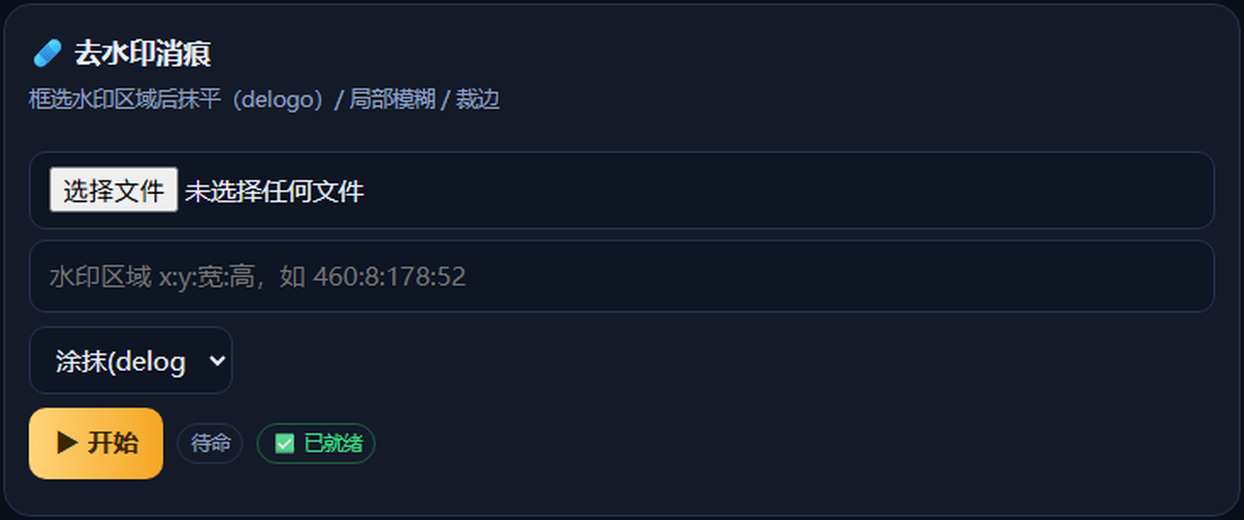
| 🩹 去水印消痕 | 图片:选图后直接在图上涂抹水印 → 点开始 → AI 无痕擦除 → 下载(可点「接着抹这张」多轮);视频:填水印区域坐标(delogo/模糊/裁边) | 要 | 本机 |
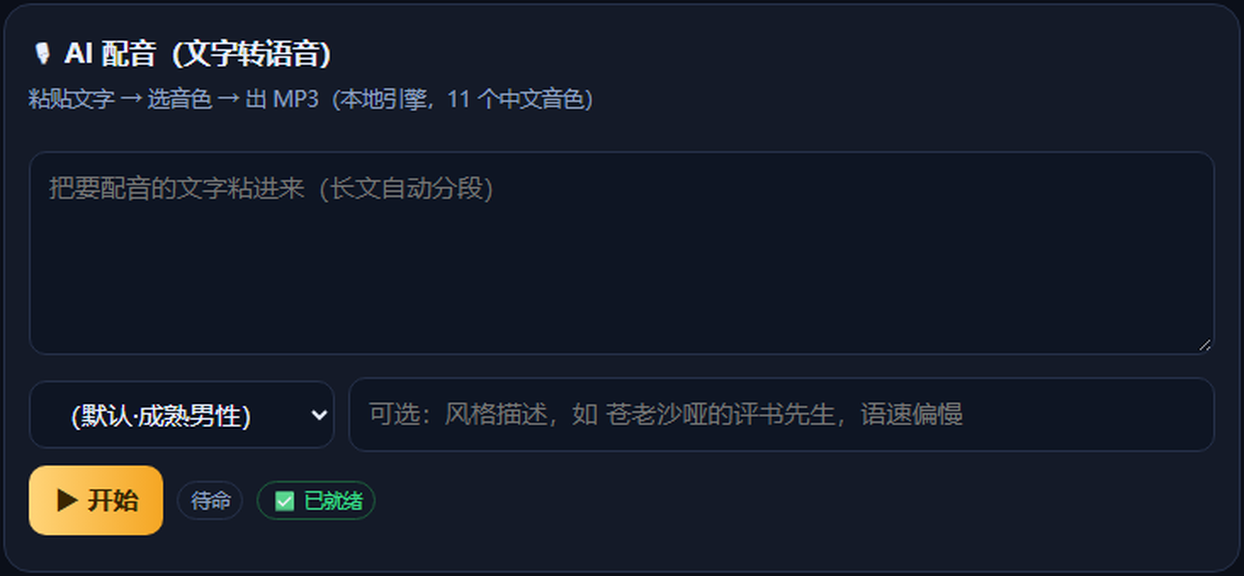
| 🎙 AI 配音 | 粘文字 → 选音色 → 出 MP3(本地引擎,11 个中文音色) | 不用(粘文字) | 本机 |
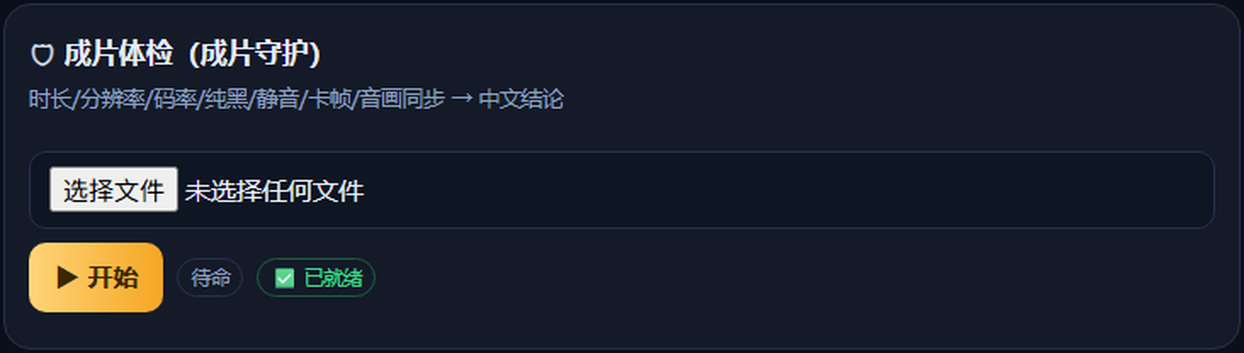
| 🛡 成片体检 | 查黑屏 / 静音 / 时长 / 编码 / 卡帧 / 音画同步,给中文结论 | 要 | 本机 |
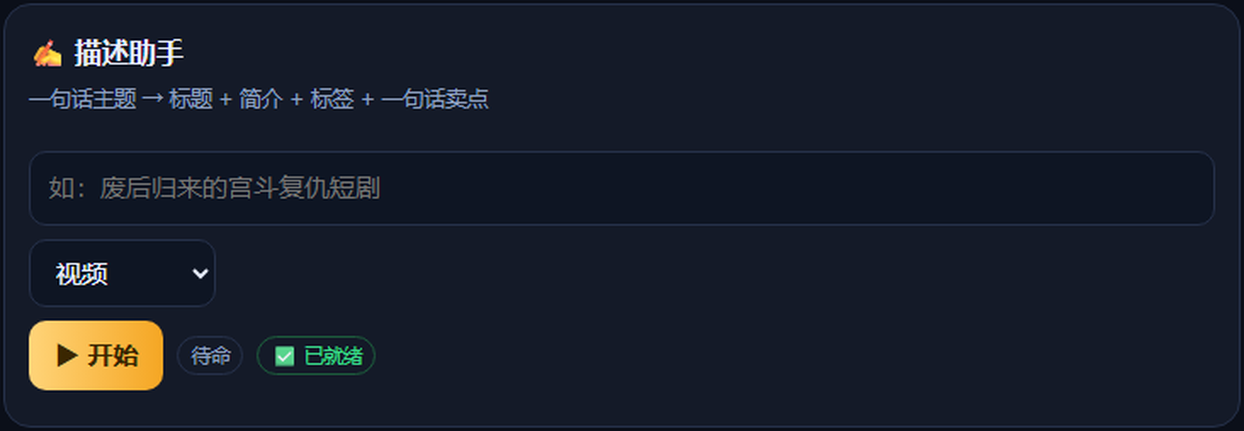
| ✍️ 描述助手 | 一句话主题 → 标题 + 简介 + 标签 + 一句话卖点 | 不用(填主题) | 云端大模型 |
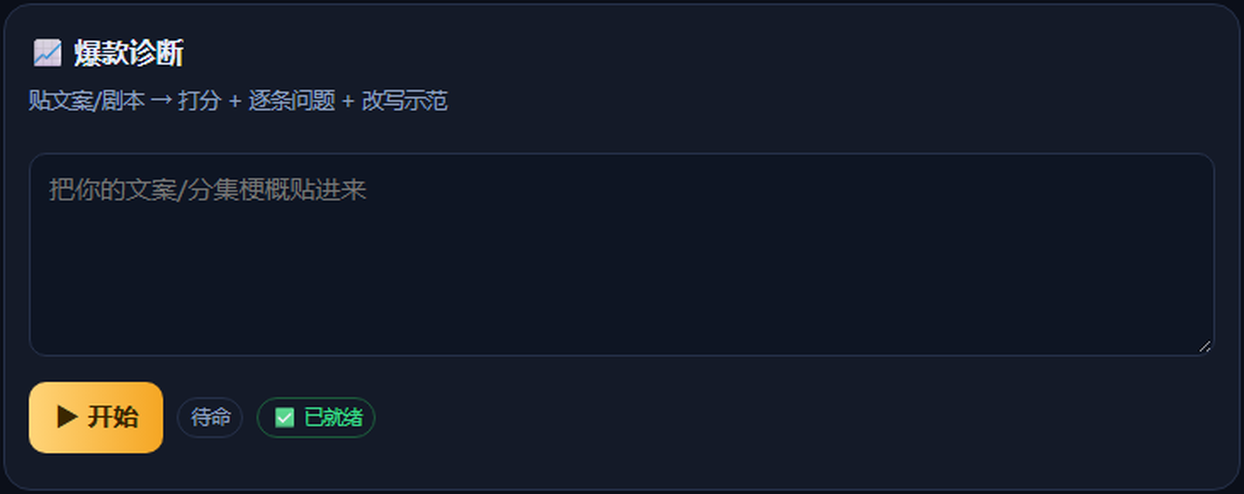
| 📈 爆款诊断 | 贴文案 / 剧本 → 打分 + 逐条问题 + 改写示范 | 不用(贴文字) | 云端大模型 |
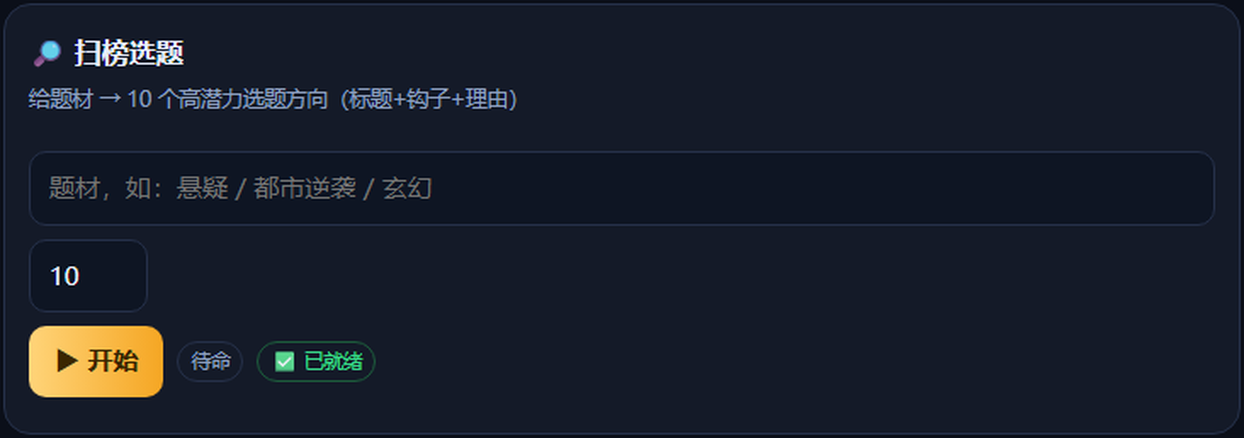
| 🔎 扫榜选题 | 给题材 → 一批高潜力选题方向(标题 + 钩子 + 理由) | 不用(填题材) | 云端大模型 |
每张卡片右上角的两个小标签
- ✅ 已就绪(绿色):这个工具的本机程序在,可以点「▶ 开始」
- ⚠ 未装好(红色):工具程序缺失,「开始」按钮会被自动禁用,需要管理员补装
- 待命:这是任务状态灯,点「开始」后会依次变成 上传中 → 提交中 → 运行中 → 完成 / 失败
① 🎬 字幕打轴:音视频 → SRT 字幕
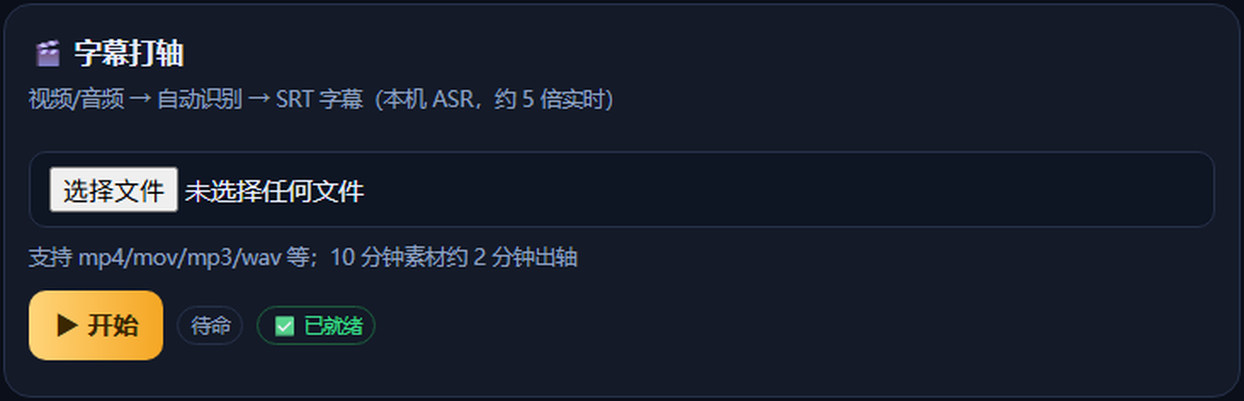
干什么用的把带人声的视频 / 音频文件自动识别成带时间轴的 SRT 字幕文件,页面上能预览,也能一键下载,扔进剪映 / 播放器就能用。
怎么一步步用
- 在「🎬 字幕打轴」卡片里点「选择文件」,上传
mp4 / mov / mp3 / wav等(带人声即可) - 上传成功会弹提示「已上传:xxx(N MB)」——看到这个提示才算传上去
- 点卡片里的「▶ 开始」→ 状态灯变「运行中」,下面显示「抽音频 + 语音识别中(CPU…)」
- 等它跑完(状态灯变绿色「完成」),结果区会出现:段数 / 引擎、SRT 内容预览,以及「⬇ 下载 SRT」按钮
- 点「⬇ 下载 SRT」保存到本地即可(UTF-8 带 BOM,播放器 / 剪辑软件不乱码)
注意 / 坑
- 全程本机 CPU 离线跑,不占显卡;但也就意味着长素材会慢——10 分钟素材通常要几分钟起步,页面显示「识别中」就是正常在跑,别以为卡死了
- 目前只识别中文,且是按字数断句(不是按语义断句、不带标点),拿到后自己顺一下断句
- 依赖本机已下载的语音模型和 ffmpeg;若一直失败,把提示截图给管理员
- 跑的时候别重复点「开始」,会排队重复跑
计费
本地功能免费额度内 0 点(免费用户每天累计 2 次(按电脑算),会员不限次);超出后 0.5 点/次。失败会自动退还。
② 🧹 视频去重:过平台原创检测
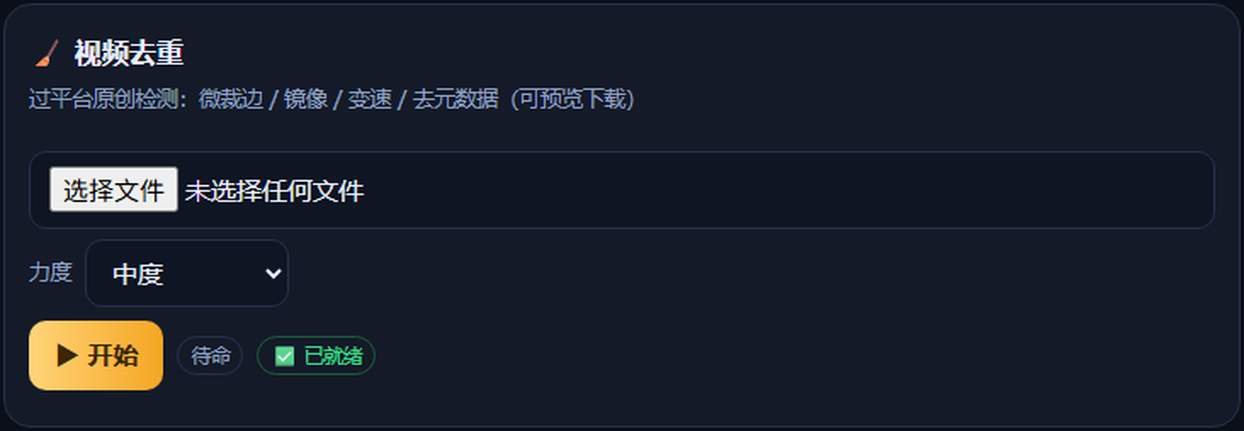
干什么用的把一段视频做「微扰 + 重编码」,降低被判「搬运 / 重复」的概率:微裁边、镜像、轻微变速、加轻噪点、去元数据,输出一个新的 MP4。
怎么一步步用
- 点「选择文件」上传视频,看到「已上传:…(N MB)」
- 选「力度」:轻度 / 中度(默认) / 重度
- 点「▶ 开始」→ 显示「去重转码中(级别)…」
- 跑完后结果区出现:处理参数(JSON)、可直接播放的预览,以及「⬇ 下载成片」
三个「力度」到底差在哪(含画质影响)
| 力度 | 实际做了什么 | 画质 / 观感 |
|---|---|---|
| 轻度 low | 裁边 1px + 1.01 倍速 | 几乎无损,改动最小、最难过检测 |
| 中度 mid(推荐) | 裁边 2px + 轻微旋转 0.7° + 镜像 + 1.03 倍速 + 轻噪点 + 亮度/饱和微调 + 缩到 97% | 改动适中、较难过检测;画面左右会翻转 |
| 重度 high | 裁边 4px + 旋转 1.3° + 镜像 + 1.05 倍速 + 更多噪点 + 缩到 94% | 改动最明显、最难过检测,但观感变化最大 |
计费
本地功能免费额度内 0 点;超出 0.5 点/次;失败自动退还。
③ 🩹 去水印消痕:抹掉水印 / 字幕条
干什么用的框选水印所在的区域后,把它抹平 / 模糊 / 裁掉:涂抹(delogo)会按框自动拉边填充、效果最干净;也可以只做局部模糊,或直接把那一整条边裁掉。
怎么一步步用
- 点「选择文件」上传视频
- 在中间那个框里填水印区域的坐标:
x:y:宽:高,例如460:8:178:52(x/y 是左上角位置,宽/高是区域大小) - 「模式」选:涂抹(delogo)(推荐)/ 局部模糊 / 裁掉整边
- 点「▶ 开始」→ 显示「去水印中(模式)…」
- 跑完后看参数、预览,点「⬇ 下载成片」
三种模式怎么选
| 模式 | 效果 | 适合 |
|---|---|---|
| 涂抹 delogo(推荐) | 按框做 delogo 插值抹除,自动拉边填充,看不出痕迹 | 画面中间/角落的角标、水印 |
| 局部模糊 | 只把这个框糊掉,其余画面不动 | 只想遮挡、不追求干净 |
| 裁掉整边 | 把目标所在的那一整条边裁掉 | 紧贴边缘的水印 / 台标 |
计费
本地功能免费额度内 0 点;超出 0.5 点/次;失败自动退还。
④ 🎙 AI 配音:文字转语音,出 MP3
干什么用的把一段文字念成音频:粘贴文字 → 选音色(还能加一句风格描述)→ 本机合成 → 输出 MP3。文案长了会自动分段再拼接。
怎么一步步用
- 在卡片的大文本框里粘贴要配音的文字
- 「音色」下拉选一个(默认「(默认·成熟男性)」);右边还能填风格描述,例如「苍老沙哑的评书先生,语速偏慢」
- 点「▶ 开始」→ 首次会先「准备配音引擎(约 10~30 秒)」→ 再「合成中(一段约 10~40 秒)」
- 完成后结果区显示:时长 / 音色 / 段数 / 字数 + 播放器 + 「⬇ 下载 MP3」
音色列表(本机共 11 个中文音色)
中年女性 · 中年男性 · 奶声小孩 · 成熟男性(默认)· 江湖女 · 江湖男生 · 沙哑男 · 清冷女生 · 评书先生 · 青年男生 · 青春女生。选「(默认·成熟男性)」就是不指定、用默认音色。
注意 / 坑
- 第一次合成最慢:要先加载语音模型(10~30 秒),之后会快一些
- 长文会自动分段(所以「段数」会大于 1),一段约 10~40 秒,耐心等
- 文本框空着点「开始」会被拒绝——先粘字
- 音色列表要是空的,多半是引擎没起/没装好,见最后一节 FAQ
计费
本地功能免费额度内 0 点;超出 0.5 点/次;失败自动退还。
⑤ 🛡 成片体检(成片守护):交付前扫一遍
干什么用的成片发出去前先自检:时长 / 分辨率 / 帧率 / 码率 / 编码、开头结尾有没有纯黑、有没有静音段、音量够不够、画面有没有卡住不动、音画对不对得上,最后给一句中文结论。
怎么一步步用
- 点「选择文件」上传成片,看到「已上传:…(N MB)」
- 点「▶ 开始」→ 显示「体检中(逐帧扫一遍)…」
- 完成后结果区显示:金色的结论(如 ✅ 可交付 / ⚠️ 音轨偏轻 / ❌ 开头纯黑)+ 提醒列表 + 详细报告
它到底查哪些项
| 检查项 | 说明 |
|---|---|
| 基础信息 | 时长 / 分辨率 / 帧率 / 码率 / 音视频编码 |
| 纯黑开头结尾 | 检测开头或结尾是不是一段纯黑(黑屏事故最常见) |
| 静音段 | 找出全程没声音的片段 |
| 音量峰值 | 判断是不是「哑巴片」,或有没有爆音 |
| 画面冻结 | 画面长时间(≥2 秒)卡住不动时提醒 |
| 音画不同步 | 声音时长和画面时长差得多(>0.5 秒)时提醒 |
计费
本地功能免费额度内 0 点;超出 0.5 点/次;失败自动退还。
⑥ ✍️ 描述助手:一句话出标题 / 简介 / 卖点
干什么用的给一句话主题,生成一套「发布用」的文案:标题 + 简介 + 标签 + 一句话卖点。
怎么一步步用
- 在输入框填主题,例:
废后归来的宫斗复仇短剧 - 「类型」下拉选 视频 / 短剧 / 小说 / 直播
- 点「▶ 开始」→ 显示「生成描述中…」
- 结果区出现:标题、简介、卖点、标签,复制去用即可
计费
云端功能按点扣费,约 0.02 点/次(成本 0.02 元 × 加价率 1.2)。失败自动退款。
⑦ 📈 爆款诊断:贴文案,出问题清单与改法
干什么用的把你的文案 / 分集梗概贴进去,AI 给一个总分(X/100),再逐条列出问题(每条:是什么 / 为什么是问题 / 怎么改),最后给一段改写示范。
怎么一步步用
- 在文本框里粘贴文案 / 分集梗概
- 点「▶ 开始」→ 显示「诊断中…」
- 结果区:金色得分 X/100 → 每条 [级别] 问题 / 为什么 / 怎么改 → 改写示范
- 照着「怎么改」调整你的文案,再发出去
计费
云端功能约 0.02 点/次;失败自动退款。
⑧ 🔎 扫榜选题:给题材,出一批选题方向
干什么用的给一个题材,让它出一批高潜力选题,每条含:标题 + 钩子 + 为什么行(理由),用来找下一条要拍什么。
怎么一步步用
- 填题材,例:
悬疑/都市逆袭/玄幻 - 填数量(默认 10,想少一点就改小)
- 点「▶ 开始」→ 显示「出选题中…」
- 结果区逐条显示:序号 · 标题 / 钩子 / 为什么行
计费
云端功能约 0.02 点/次;失败自动退款。
⑨ 上传素材在哪 · 产物在哪
干什么用的搞清楚「文件从哪进、成品从哪出」,不用满硬盘找。
上传(进)
- 就在每张卡片里的「选择文件」按钮上传;传成功会弹「已上传:文件名(N MB)」
- 上传的素材保存在本机
F:\DramaStudio\tools_in\
产物(出)
- 跑完后,结果区里直接就能播放(视频/音频有播放器),或点按钮下载:字幕「⬇ 下载 SRT」、配音「⬇ 下载 MP3」、去重/去水印「⬇ 下载成片」
- 产物保存在本机
F:\DramaStudio\tools_out\,文件名带时间戳 - 字幕 SRT 还会在页面上预览一段,不用下载就能先看识别效果
tools_out,随时能找回来。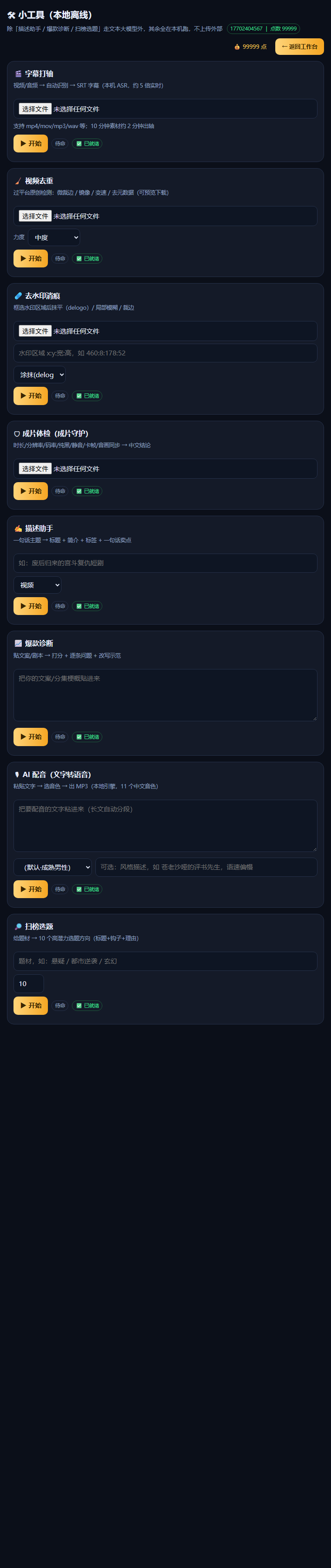
⑩ 计费与免费额度
干什么用的这套小工具按「免费额度 + 点数」计费:本地跑的基本免费,走云端的按点扣。
本地功能:字幕打轴 / 视频去重 / 去水印消痕 / AI 配音 / 成片体检
- 免费用户:每天累计 2 次(按电脑算)(所有本地功能合起来算,每天重置)
- 会员:不限次
- 免费次数用完后:按 0.5 点/次 续用;点数也不够时会提示你开会员或充值
云端功能:描述助手 / 爆款诊断 / 扫榜选题
- 走云端大模型,有成本、不免费,按点扣费,约 0.02 点/次(成本 0.02 元 × 加价率 1.2)
- 点数不足会直接提示,不会偷偷扣
通用规则
- 失败自动退款:任务失败会把免费次数或点数原路退回
- 先登录:右上角「💰 点此登录」→ 填手机号 → 找管理员要登录码;不登录的话点「开始」会提示「请先登录」
- 点数余额显示在页面右上角,点进去是个人中心(余额 / 本月消费 / 扣费明细)
⑪ 常见问题(FAQ)
1. 点「开始」提示「请先登录」怎么办?
点右上角「💰 点此登录」,填手机号 + 登录码(登录码找管理员要)。工作台登录过的账号,这里用同一个手机号即可。
2. 工具显示「⚠ 未装好」,「开始」点不动?
说明这个工具的本机程序文件缺失,系统会把「▶ 开始」自动禁用。正常状态应该是绿色的「✅ 已就绪」。遇到红色「未装好」请把这个工具名截图发给管理员补装。
3. 上传后没反应?
先确认:① 确实选了文件;② 出现过「已上传:xxx(N MB)」的提示(没出现就是没传上去,大文件传输慢,多等一会);③ 已登录。三项都 OK 再点「开始」。
4. 字幕打轴为什么这么慢?
它是纯 CPU 离线跑的(为了不占显卡、不上传外部),所以速度取决于本机 CPU,长素材几分钟起步。页面显示「抽音频 + 语音识别中」就说明在正常跑,耐心等,别重复点。
5. 产物下载没反应?
确认状态灯已经走到「完成」;产物在本机 tools_out。如果浏览器拦截了下载,点一下地址栏的拦截提示允许下载即可。
6. AI 配音的「音色列表」是空的?
多半是配音引擎没启动或还没装好。「(默认·成熟男性)」这一项始终可用,选它也能合成;正常情况下列表里有 11 个中文音色。若长期为空,让管理员检查配音引擎。