0 · 三分钟看懂:这个工具能干什么
这个工具干两件事:① 把一场直播的录播,自动切成一条条竖屏高光短视频(转字幕 → 挑高光 → 9:16 裁切 → 烧字幕/标题);② 用产品信息一键生成直播话术脚本。全程本地离线跑,用 CPU,不占显卡。
入口在哪
- 工作台首页 →
✂ 直播切片;或教程总览里的这张卡 - 地址:
http://127.0.0.1:8090/slice/(第一次用先在「个人中心」登录:手机号 + 登录码;未登录会在页面底部弹出登录条)
界面分两大标签
| 标签 | 干什么 |
|---|---|
| A · 直播切片 | ① 上传录播 → ② 切片参数 → ③ 切片成果 → 📁 我的产物(历史)/回收站 |
| B · 脚本生成器 | 填产品信息 → 生成「4 板块 × 3 版本」直播话术 → 下载 .md / 历史脚本 |
右上角四个状态灯(很重要)
页面右上有 ffmpeg · DeepSeek · ASR · 中文字体 四个小灯:绿=就绪,红=缺东西。切片这条链路依赖它们,缺哪个先补齐(见第 ⑦ 节)。
最省事的用法(推荐新手照抄)
- 把直播录播
mp4 / mkv拖进 ① 的上传框,等它上传完 - ② 参数保持默认(居中裁切、15~60 秒、最多 12 段、烧字幕、片头标题字)
- 点「🚀 开始切片」→ 看进度条跑完(长视频较慢,先 ASR 转字幕再挑高光)
- ③ 里逐个试听,满意的点「⬇ 下载成片」;历史都在「📁 我的产物」里
计费
上传、ASR、切片、烧字幕、下载这些都是本地处理,不扣点;只有「DeepSeek 挑高光」和「话术生成」走云端大脑,才按量计费(见第 ⑧ 节)。
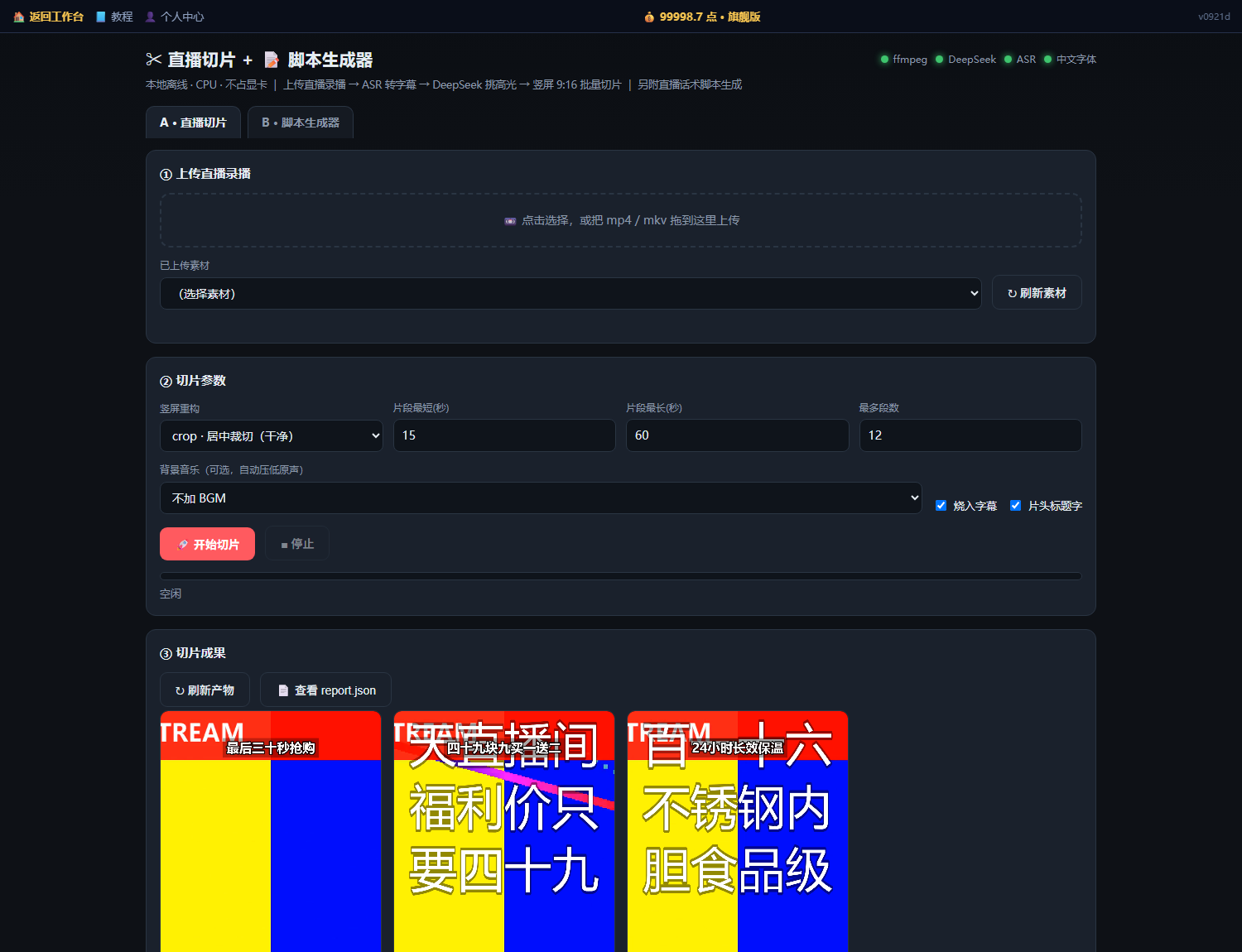
① 上传直播录播(素材)
干什么用的把你下载下来的整场直播录像交给工具,它作为「切片原料」。
怎么用
- 点虚线大框「📼 点击选择」,或直接把
mp4 / mkv拖进去 - 上传中提示「上传中:xxx(大文件请耐心等)…」,成功后显示「✅ 已上传:xxx(时长)」
- 「已上传素材」下拉会自动出现这条(显示 文件名 · 时长 · 分辨率),选中它
- 点「↻ 刷新素材」可重新拉取素材列表
② 切片参数:逐个讲清楚
干什么用的控制「切多长、切几段、怎么竖屏、要不要字幕/BGM」。大多数时候保持默认即可。
| 参数 | 是什么 / 怎么选 |
|---|---|
| 竖屏重构 | crop · 居中裁切:直接把画面裁成 9:16,干净;pad · 上下模糊底:不裁画面,上下补模糊底色(保留全画幅时用)。 |
| 片段最短(秒) | 每段的最短时长,默认 15(可 8~120)。太短高光不完整。 |
| 片段最长(秒) | 每段的最长时长,默认 60(可 10~180)。必须大于最短。 |
| 最多段数 | 最多切几段,默认 12(1~12)。高光不够时实际可能少于此数。 |
| 背景音乐 | 可选。选一首会自动压低原声垫底;不想加就留「不加 BGM」。 |
| 烧入字幕 | 勾上则把 ASR 识别出的口播字幕压在画面下方(推荐)。 |
| 片头标题字 | 勾上则每段开头打一行标题字,抓眼球(推荐)。 |
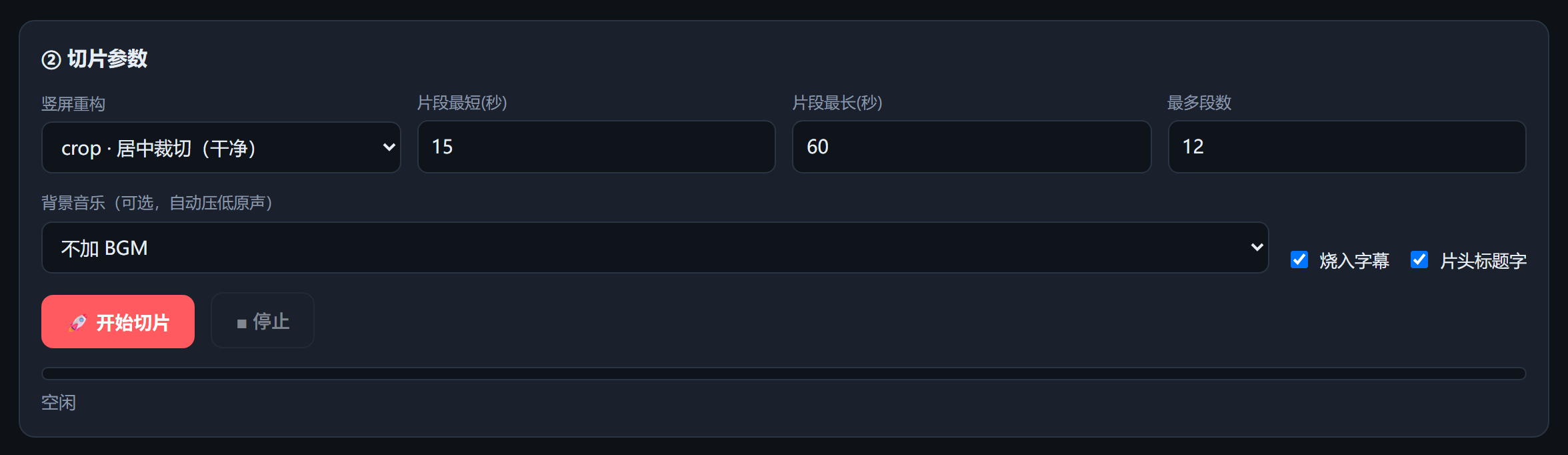
crop 最干净;双人/带屏幕演示、怕裁掉内容 → 用 pad。③ 开始切片与进度(ASR → 挑高光 → 输出)
干什么用的点一下,把整场直播变成一批竖屏高光片。
怎么用
- 确认 ① 已选中素材,② 参数 OK
- 点「🚀 开始切片」(未登录会先提示登录)
- 下方进度条 + 阶段文字会一路走:先 ASR 识别字幕(长视频最慢),再 DeepSeek 挑高光,最后 裁切/烧字幕输出
- 中途想喊停:点「■ 停止」(会结束当前任务)
- 跑完自动在 ③ 列出成片,并刷新「我的产物」
④ 切片成果:试听 / 下载 / 看报告
干什么用的查看这一趟切出来的成片,满意就下载。
怎么用
- ③「切片成果」区会以卡片网格排列每段成片,卡片里有 播放器,直接点播放试听(竖屏 9:16)
- 卡片信息含:标题/文件名、标签(CROP/PAD)、评分、时长、原片起止时间 及 AI 给的理由
- 满意点「⬇ 下载成片」,浏览器直接下载该段 mp4
- 点「↻ 刷新产物」重新加载;点「📄 查看 report.json」看这次切片的完整报告(每段的时间点、评分、理由)
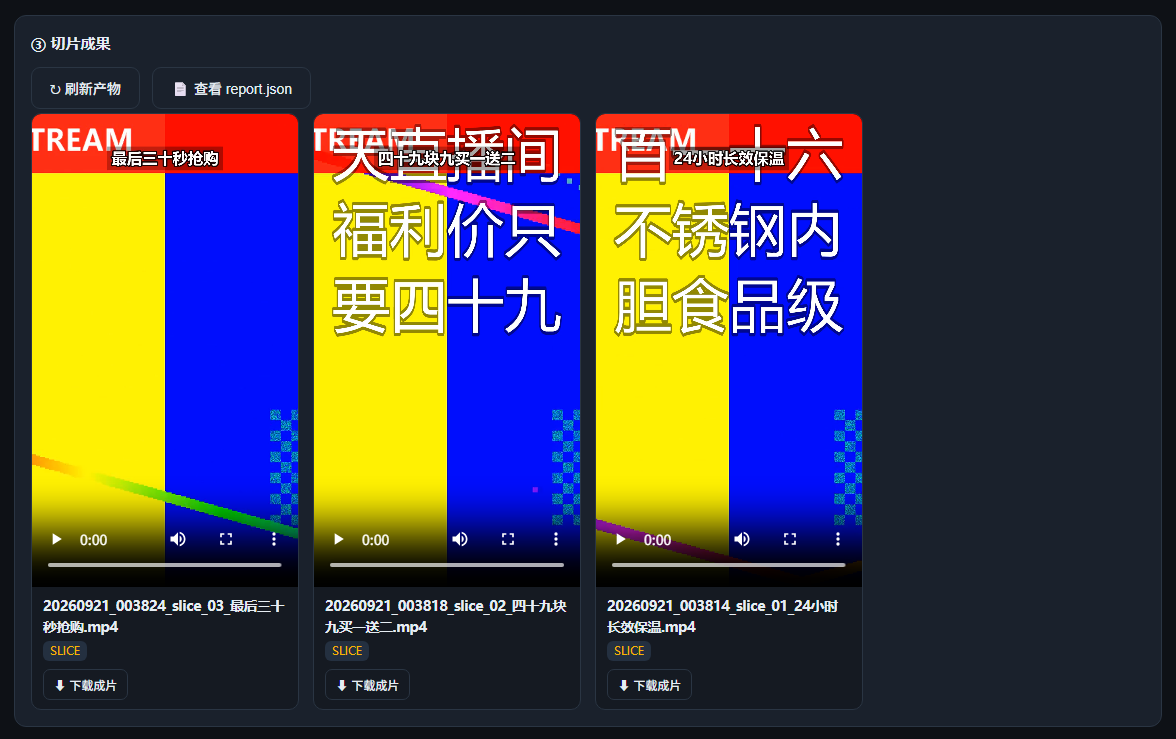
fetch+blob 直接落盘,不会跳转到新页面。文件名就是成片名,建议重命名后再发布。⑤ 📁 我的产物(历史)+ 回收站
干什么用的你切出来的所有视频、生成的脚本 .md 都汇总在这里,可播放/下载/删除。
怎么用
- 「📁 我的产物(历史)」每行一条:🎬 视频 或 📝 脚本 + 大小 + 修改时间
- 视频可点「▶ 播放」就地展开一个播放器预览;再点一次收起
- 「⬇ 下载」下载;「🗑 删除」把文件移入回收站(会先确认,可恢复)
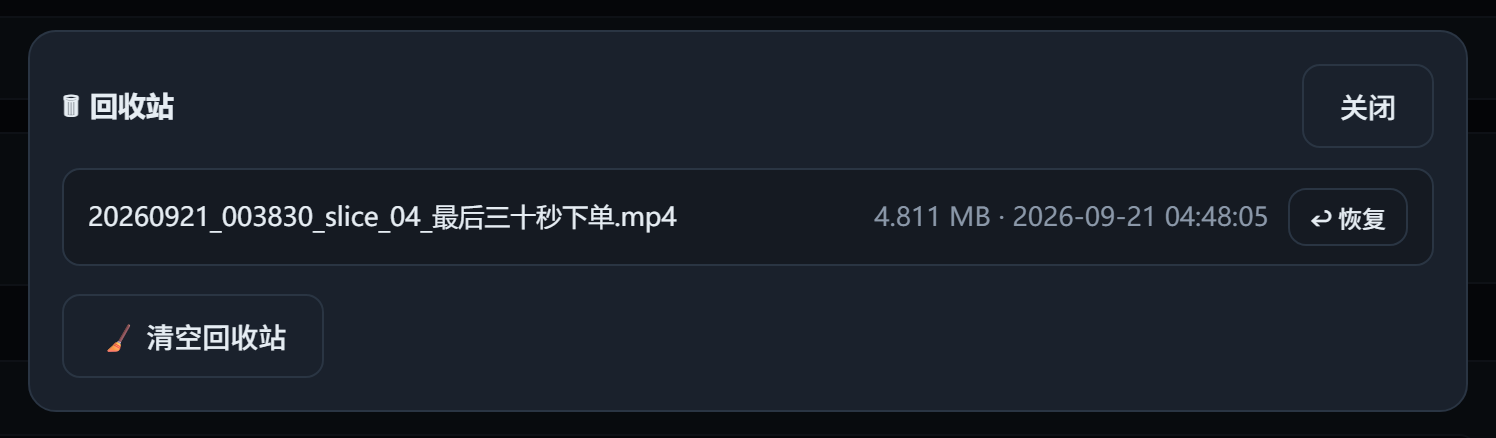
- 点右上「🗑 回收站」打开回收站弹窗:每条可「↩ 恢复」
- 回收站里点「🧹 清空回收站」会二次确认后永久删除(请谨慎)
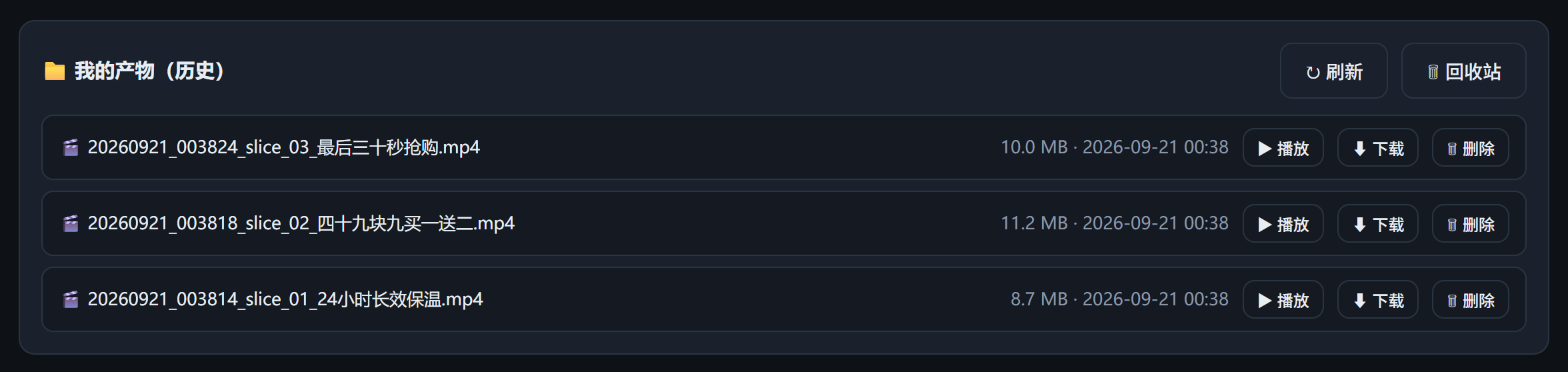
⑥ B · 脚本生成器(直播话术)
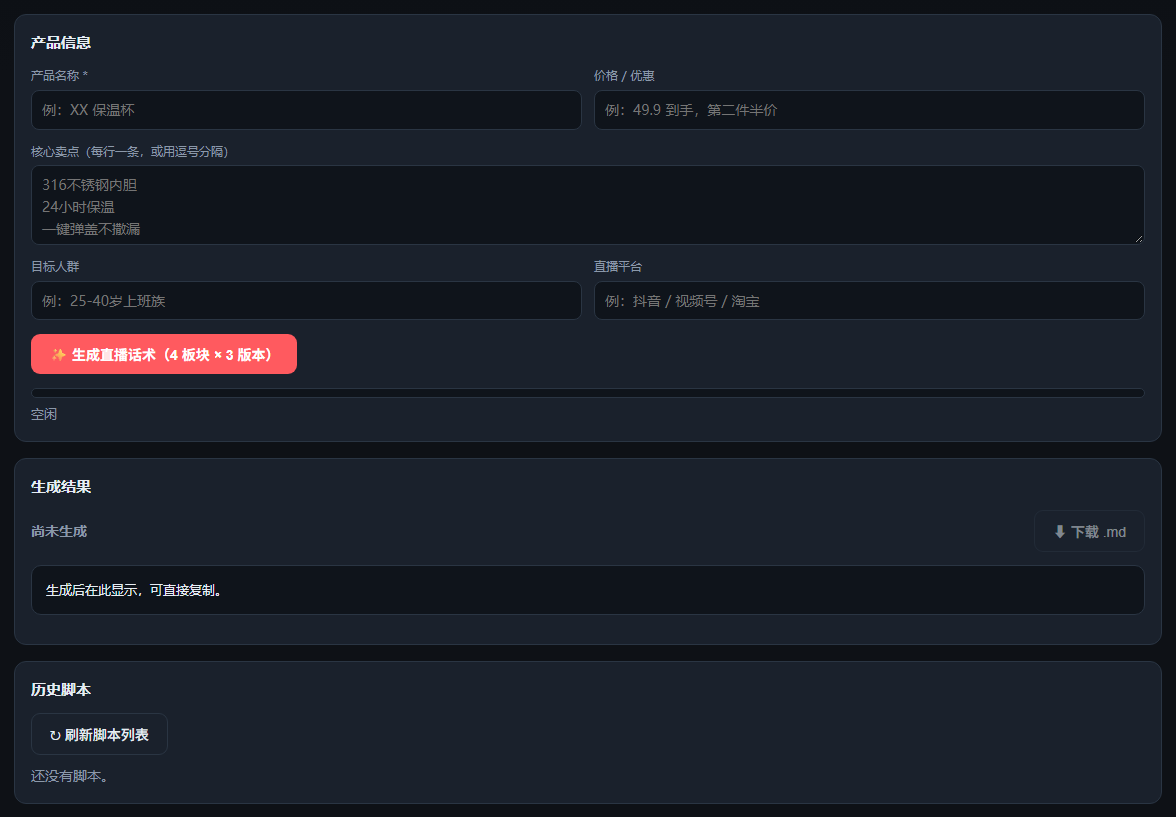
干什么用的不切片也能用:填产品信息,一键生成「4 板块 × 3 版本」的直播带货话术。
怎么用
- 点上方标签「B · 脚本生成器」切过去
- 填「产品信息」:产品名称 *(必填)、价格/优惠、核心卖点(每行一条,或用逗号分隔)、目标人群、直播平台
- 点「✨ 生成直播话术(4 板块 × 3 版本)」→ 下方进度条跑完
- 结果出现在「生成结果」框(可直接复制),点「⬇ 下载 .md」保存
- 往期脚本在「历史脚本」列表,可「查看」或「⬇」下载
⑦ 四个状态灯:缺什么、会怎样(如实说明)
干什么用的页面右上四个灯就是这条链路的「体检表」,一眼看出能不能跑。
| 灯 | 作用 | 红了会怎样 / 怎么办 |
|---|---|---|
| ffmpeg | 裁切、拼接、烧字幕、压 BGM | 没有 ffmpeg 无法出片。需在「安装中心」补装 ffmpeg。 |
| DeepSeek | 挑高光 / 生成话术 | 缺 API Key 时不能自动挑高光、不能生成话术。需配置密钥。 |
| ASR | 把直播语音转成字幕 | 缺ASR 小模型时识别不了语音,切片第一步会失败。需先下载模型。 |
| 中文字体 | 烧字幕/标题用的字体 | 缺中文字体会导致字幕方框/乱码或烧不进去。需本机装中文字体。 |
⑧ 登录、点数与收费口径
干什么用的切片页要登录才能用;计费按「本地不扣点 + 云端按量扣点」两档。
怎么登录
- 页面底部会弹出登录条:填手机号 + 登录码 → 登录;或去「个人中心」登录
- 登录后右上「💰 点数」显示余额;未登录会提示「需要登录才能使用」
怎么算钱
| 做什么 | 走哪 | 扣点 |
|---|---|---|
| 上传 / ASR 识别 / 裁切 / 烧字幕 / BGM / 下载 / 删除 / 恢复 | 本地 CPU | 0 点(不扣费) |
| DeepSeek 挑高光 | 云端大脑 | 按用量扣点(成本 × 加价率) |
| 生成直播话术 | 云端大脑 | 按用量扣点(成本 × 加价率) |
⑨ 常见问题(FAQ)
1. 点切片提示「需要登录」怎么办?
切片页和工作台同一套账号。在页面底部登录条填手机号 + 登录码登录一次即可。
2. 切片第一步就失败 / 一直 0%?
多半是 ASR 模型没就绪 或 ffmpeg 没装。先看右上四个灯,红的先补齐再重试。
3. 字幕是方框 / 乱码?
本机缺中文字体。装好中文字体后重新切片,字幕就正常了。
4. 高光挑得不准 / 没挑出几段?
挑高光依赖 DeepSeek 且是 AI 判断,可把「最多段数」「最短/最长」调宽松些再跑一次;也可把「片段最长」调长,让高光更完整。
5. 切片很慢,正常吗?
正常。它是 CPU 跑的:先整场 ASR 转字幕(长视频最耗时),再挑高光、再逐段裁切。视频越长越慢,中途别关页面。
6. 删掉的成片还能找回来吗?
能。删除是移入回收站,在回收站弹窗点「↩ 恢复」即可;只有「🧹 清空回收站」才是永久删除。
7. 成片能直接发吗?
能。输出是竖屏 9:16 的 mp4,带烧入字幕和片头标题,适配抖音/视频号/小红书;发布前建议先自己改名。
8. 支持哪些输入格式?
视频支持 mp4 / mkv;BGM 支持常见的 mp3 / wav / m4a / aac / flac / ogg。