0 · 三分钟看懂:这个工具能干什么
这是一个「把一堆图片一次处理完」的本地工具箱,四个标签页对应四类活:压缩/格式互转、尺寸适配、批量 OCR 提字、产物/回收站。你上传几张图、勾选、点一下按钮,它就把结果批量生成好,能打包 ZIP 下载。全程本地处理(PIL),不扣点。
入口在哪
- 工作台首页 → 气泡云里的
🖼️ 图片工具箱 - 地址:
http://127.0.0.1:8090/imgtools/(顶部有「🏠 返回工作台 / 📘 教程 / 👤 个人中心 / 💰 点数」)
界面分三块
| 区域 | 干什么 |
|---|---|
| 顶栏状态灯 | 端口 / PIL / OCR 三个徽标,告诉你后端是否就绪(PIL 绿=图像库可用;OCR 灰=识别引擎没装,OCR 功能会禁用) |
| 四个标签页 | 压缩/格式互转 · 尺寸适配 · 批量 OCR 提字 · 产物/回收站 |
| 左右两栏 | 左:① 选择图片 + ② 参数(随标签页切换);右:③ 任务进度与结果 + 📁 我的产物(历史) |
最省事的用法(推荐照抄)
- 左栏「① 选择图片」点一下,选中几张图(或直接拖进来)→ 图会自动勾选
- 切「压缩 / 格式互转」标签,选目标格式 + 调质量 + 设最大边
- 点「⚡ 批量压缩 / 互转」→ 右边进度走完,结果卡片一张张出来
- 满意就点「⬇ 打包 ZIP」,或去「📁 我的产物(历史)」逐张下载
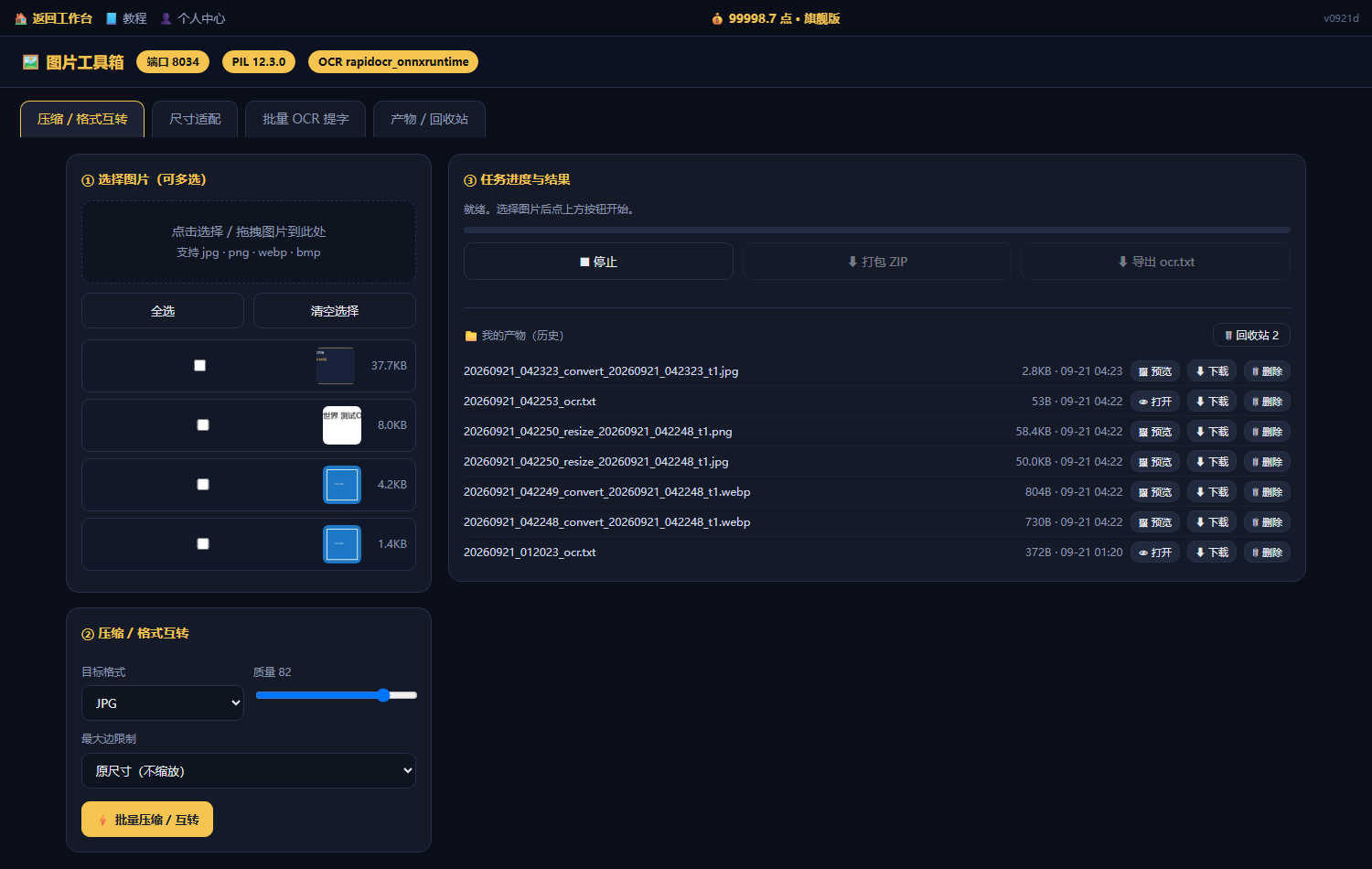
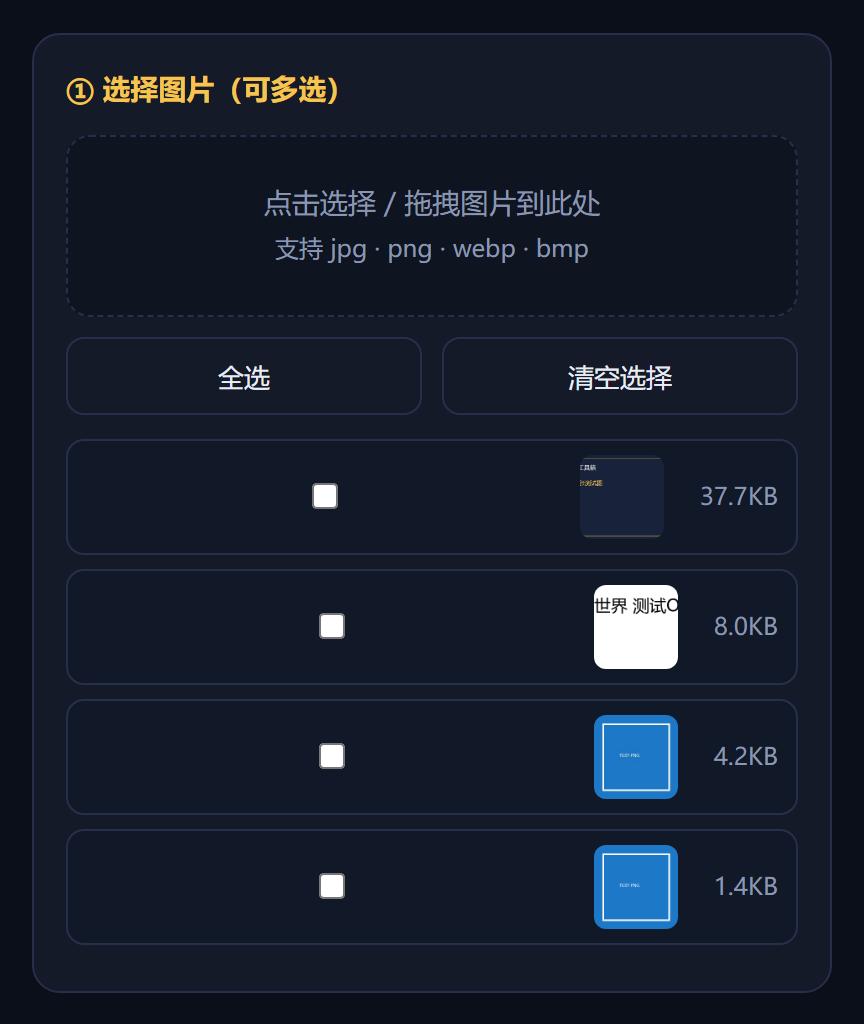
① 选择图片(点选 / 拖拽 / 全选)
干什么用的把你的素材图片传进来,并勾选这次要处理哪几张。支持 jpg · png · webp · bmp。
怎么用
- 点虚线框「点击选择 / 拖拽图片到此处」,选一张或多张;也可以直接把文件拖到框里
- 上传完成的图会出现在下方列表:勾选框 + 缩略图 + 文件名 + 大小
- 用每个图前面的复选框精确挑要处理哪几张;或点「全选」/「清空选择」快速操作
- 注意:没勾选的图不会参与处理(会提示「请先在上方勾选图片」)
计费
上传 / 勾选 / 全选都是本地操作,0 点。
压缩 / 格式互转
干什么用的把选中图片统一改格式、压体积、必要时缩尺寸。常用于「png 转 jpg 变轻」「批量统一成 webp」「把大图压到 2MB 以内」。
逐个说清楚
| 参数 | 是什么 / 怎么选 |
|---|---|
| 目标格式 | JPG / PNG / WebP。转 JPG/WebP 体积通常明显变小;PNG 适合要透明底/无损的图。 |
| 质量 | 滑块 1~100,默认 82。数字越小体积越小、画质越差;常规用 75~85,想更清晰就往上调。 |
| 最大边限制 | 「原尺寸(不缩放)」/ 长边 ≤ 1920 / 1080 / 720 / 480。选了就按长边等比缩放。 |
怎么用
- 左栏切到「压缩 / 格式互转」标签
- 选目标格式、拉质量滑块、选最大边
- 点「⚡ 批量压缩 / 互转」→ 右栏结果卡片显示「尺寸 原→新」「大小 原→新 + 节省%」
计费
本地 PIL 处理,0 点。
尺寸适配(预设尺寸 · 裁切/补白)
干什么用的把图片批量套进某个平台的标准尺寸,一次产出可直接用的规格图。
怎么用
- 左栏切到「尺寸适配」标签
- 选预设尺寸:抖音竖屏 1080×1920 / 小红书 1080×1440 / 商品主图 1080×1080 / 微信封面 900×383
- 选适配方式:
- 等比缩放 + 居中裁切(crop):铺满画布,多出来的边被裁掉 —— 主体居中时最好看
- 等比缩放 + 补白(pad):整张图都保留,四周补白 —— 不想裁掉任何内容时用
- 点「📐 批量尺寸适配」→ 结果卡片给出「原尺寸 → 目标尺寸」
计费
本地 PIL 处理,0 点。
批量 OCR 提字
干什么用的从选中的图片里把文字提取出来,逐张显示,最后可导出 ocr.txt。适合从截图/海报里扒文案。
怎么用
- 先勾选要识别的图片,左栏切到「批量 OCR 提字」标签
- 点「🔤 开始识别」→ 右栏每张卡片显示识别出的文字(无文字则显示「(无文字)」)
- 识别完成后,顶部「⬇ 导出 ocr.txt」按钮变亮,点它把所有文字导出一个 txt
计费
若走本地识别引擎,0 点;本工具目前不接云端 OCR,故不产生点数消耗。
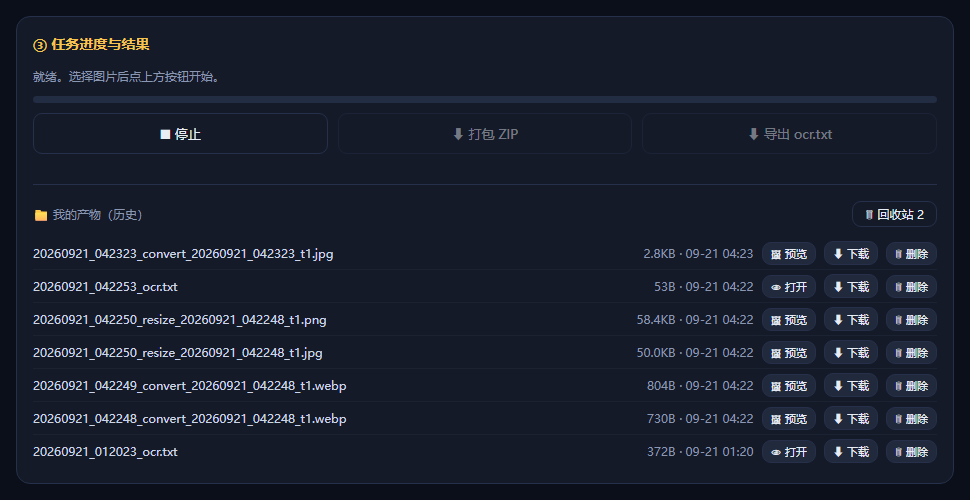
③ 任务进度与结果:停止 / 打包 / 重做
干什么用的右栏上半区,看处理进度和逐张结果。
怎么用
- 状态行显示「阶段 · 已完成/总数 · 百分比 [job xxx]」,进度条同步走
- 「⏹ 停止」→ 请求中止当前任务
- 「⬇ 打包 ZIP」→ 一次下载本次全部产物(任务完成后可用)
- 「⬇ 导出 ocr.txt」→ OCR 任务完成后导出文字
- 每张结果卡片显示:缩略图 · 文件名 · 尺寸(原→新)· 大小(原→新 + 节省/增大%),并有「↻ 重做」(单独重跑这张)和「查看」(打开结果图)
计费
停止 / 重做 / 打包 / 查看都是本地操作,0 点。
📁 我的产物(历史):预览 / 下载 / 删除
干什么用的汇总你处理过的所有输出文件,随时能再拿。
怎么用
- 右栏下半区「📁 我的产物(历史)」列表(倒序,最新的在最上),每行显示文件名 + 大小 · 时间
- 「🖼 预览 / 👁 打开」→ 图片在新标签预览,其他文件直接打开
- 「⬇ 下载」→ 下载该产物
- 「🗑 删除」→ 移进回收站(可恢复),有余量确认弹窗
计费
预览 / 下载 / 删除都是本地操作,0 点。
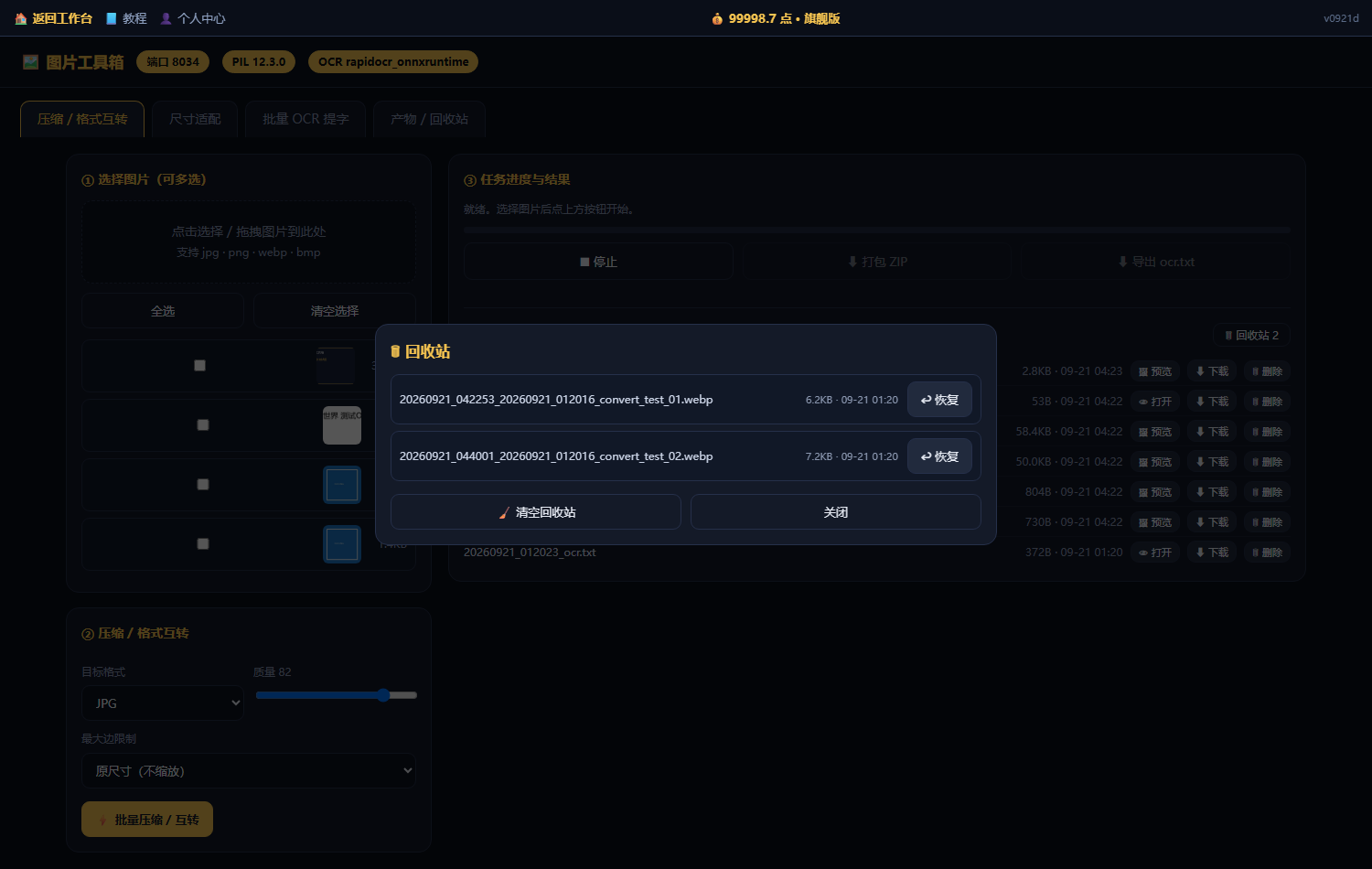
回收站:恢复 / 清空
干什么用的删除是软删除,先进回收站,可找回。
怎么用
- 右栏「📁 我的产物(历史)」右上角点「🗑 回收站 N」(N 是已删条数)打开回收站弹窗
- 弹窗里每行一个已删文件(名 + 大小 · 时间),点「↩ 恢复」找回
- 底部「🧹 清空回收站」→ 连问两次确认后永久删除,不可撤销
计费
删除 / 恢复 / 清空都是本地操作,0 点。
⑧ 目前做不到的(如实说明)
别踩坑下面这些功能本页暂时没有,教程如实标注,避免你白找:
- 没有搜索框:素材列表和产物列表都是直接列出来,不能按名字搜索/过滤。
- 没有分页:产物列表一次性全部倒序展示,靠滚动查看,不分页;文件多时列表会很长。
- OCR 依赖后端引擎:没装识别引擎时 OCR 不可用(顶栏徽标会灰)。
- 参数是「一刀切」:一次任务里所有选中图共用同一套参数(想不同参数就分批处理)。
⑨ 收费口径:本地不扣点
| 做什么 | 成本 | 扣点 |
|---|---|---|
| 压缩 / 格式互转 / 尺寸适配(本地 PIL) | 无(本地 CPU) | 0 点 |
| OCR(本地引擎,若已安装) | 无 | 0 点 |
| 上传 / 预览 / 下载 / 打包 ZIP / 删除 / 恢复 | 无 | 0 点 |
计费
本页所有操作均为本地,0 点。
⑩ 常见问题(FAQ)
1. 压缩后画质变差怎么办?
把「质量」滑块调高(如 85~95);实在要极致清晰就用 PNG。若是从 PNG 转 JPG 发虚,多半是白底/透明处理导致,换回 PNG 或提高质量即可。
2. 为什么结果「增大 X%」了?
格式选择不合适(比如小图转 PNG 无损格式会变大)。换 JPG 或 WebP、或把质量调低,体积就会降下来。
3. 点了按钮提示「请先在上方勾选图片」?
你上传了图但没勾选。去「① 选择图片」列表里勾上要处理的图(或点「全选」)。
4. 提示「有任务在跑」?
同一时间只允许一个任务。等当前任务跑完,或点「⏹ 停止」后再提交。
5. 点了「停止」,已经处理好的还在吗?
在。停止只是不再继续,已完成的产物已保存,可在右栏结果与「我的产物(历史)」里下载。
6. 我想要透明背景的图?
目标格式选 PNG(或 WebP 支持透明)。转成 JPG 会丢透明、变成实底。
7. 尺寸适配后人物被裁掉了?
把适配方式从「居中裁切」改成「等比缩放 + 补白」,这样整张图都保留,只是四周有白边。
8. OCR 按钮点不动?
说明本机没装 OCR 引擎(顶栏 OCR 徽标为灰)。这是依赖问题,装好引擎后按钮会自动可点。
9. 能搜索/翻页产物吗?
暂时不能。如「⑧ 目前做不到的」所述,产物列表是全部倒序平铺、靠滚动,没有搜索框和分页。