0 · 三分钟看懂:这个工具能干什么
把一段视频拆成一堆图片(抽帧):上传视频 → 选一种抽法 → 得到一串 JPG → 预览、打包下载、或一键导进统一资产库。全程本地离线,用 CPU / ffmpeg 完成,不占显卡。
入口在哪
- 工作台首页 → 气泡云里的
🎞 视频帧提取 - 地址:
http://127.0.0.1:8090/frames/(第一次用要先登录:右上「💰 点数」→ 手机号 + 登录码)
界面分左中右三栏
| 区域 | 干什么 |
|---|---|
| 顶栏 | 🏠 返回工作台 · 📘 教程 · 👤 个人中心 · 🧩 安装中心 · 💰 点数(登录/余额);右上两个状态灯:ffmpeg / 输出目录 |
| 左栏 | ① 上传视频(可拖拽)· ② 素材列表(点一下选中要处理的视频) |
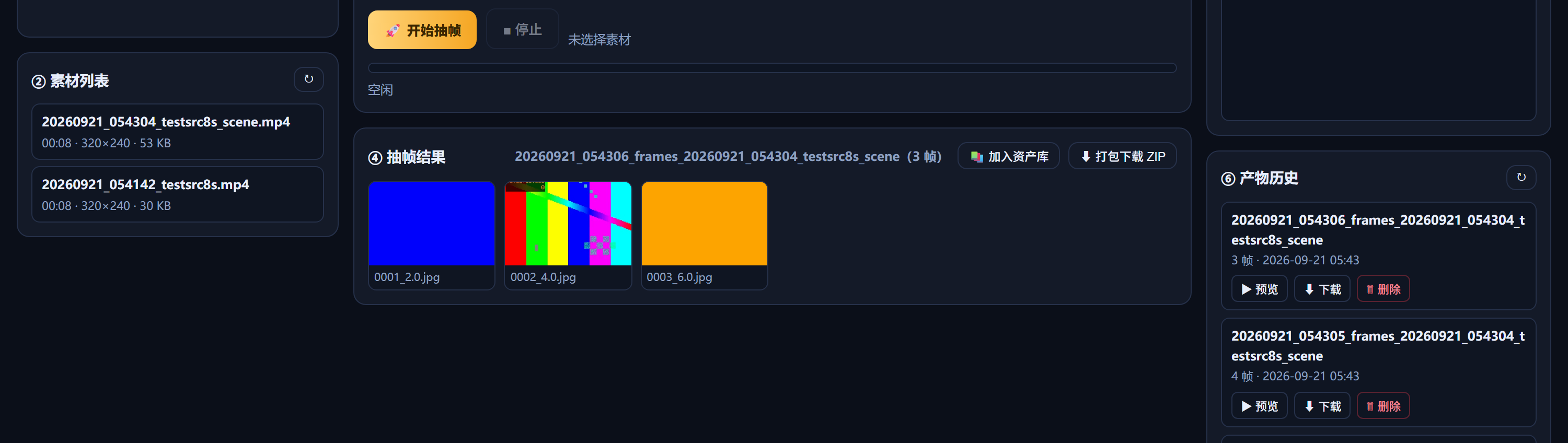
| 中栏 | ③ 抽帧参数(模式 / 间隔 / 张数 / 阈值 / 全帧确认)+ 开始、停止 + 进度条 · ④ 抽帧结果(缩略图网格 + 加入资产库 + 打包下载 ZIP) |
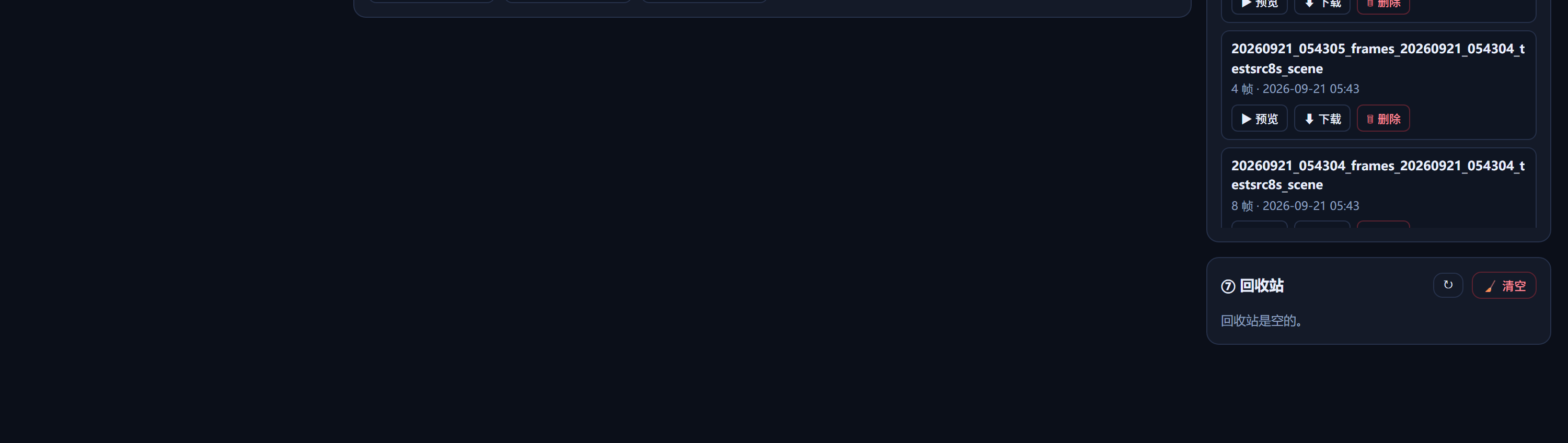
| 右栏 | ⑤ 任务日志 · ⑥ 产物历史(▶ 预览 / ⬇ 下载 / 🗑 删除)· ⑦ 回收站(↩ 恢复 / 🧹 清空) |
最省事的用法(推荐新手照抄)
- 左栏点「📼 点击选择」,选中你的视频上传(也可以直接把文件拖进去)
- 在「② 素材列表」里点一下刚上传的视频(高亮=已选)
- 「③ 抽帧参数」模式选「按间隔抽(每 N 秒 1 帧)」,间隔填
1 - 点「🚀 开始抽帧」→ 看进度条跑满
- 中栏会冒出缩略图 → 满意就「⬇ 打包下载 ZIP」,或「📚 加入资产库」
同一时刻只能跑 1 个抽帧任务;已有任务在跑时再点开始会提示「有任务在跑」。
计费
抽帧本身是本地处理,走免费额度(见第 ⑧ 节);「加入资产库」要登录并按统一口径计费。
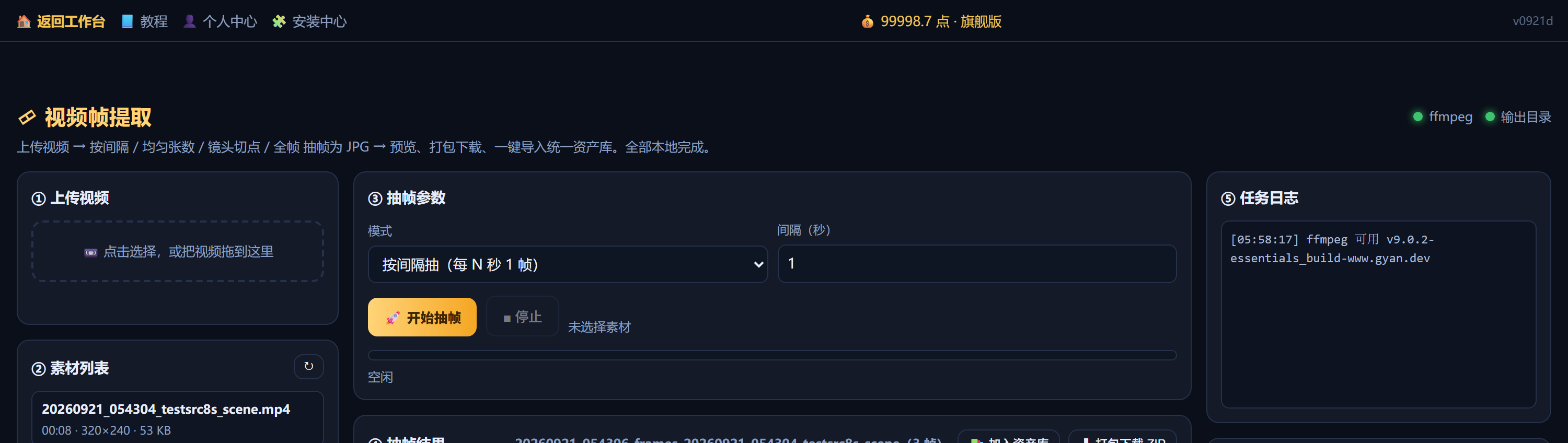
① 上传视频 与 ② 素材列表
干什么用的把你的视频交给工具,并在下方列表里选中它,后续所有抽帧都针对选中的这段视频。
怎么用
- 左栏「📼 点击选择,或把视频拖到这里」:点一下弹出文件框,或直接把文件拖进虚线框
- 上传中会显示进度文字,成功后提示「✅ 已上传:文件名(时长 …)」
- 「② 素材列表」列出已上传视频,每条显示 时长 · 分辨率 · 大小
- 点一条即选中(边框高亮),中栏下方会显示「已选:文件名」
- 点列表标题右侧「↻」可刷新素材列表
支持常见视频格式(mp4 / mkv 等)。上传的原始文件放在
frames_in\,可重复抽多次,不会因为抽帧而被删。③ 抽帧参数:四种抽法一次讲清
干什么用的决定「怎么从视频里挑图」。这是整页最关键的参数区。
逐个说清楚
| 模式 | 参数 | 怎么理解 / 什么时候用 |
|---|---|---|
| 按间隔抽(每 N 秒 1 帧) | 间隔(秒),默认 1,可填 0.1 起 | 每隔 N 秒抓一张。最常用:想看整段时间的画面变化,或抓素材/封面候选。间隔越小、张数越多。 |
| 均匀抽 N 张(整片) | 张数,默认 12,1~3000 | 不管视频多长,整片均匀抽 N 张。想快速看全片概要时用它,张数可控。 |
| 按镜头切点抽(内容变化) | 镜头阈值,默认 0.35,范围 0.05~0.95 | 画面发生明显变化(换镜头)时抽一张。阈值越小越灵敏(抽得越多);越大越挑剔(只抽大变化)。做分镜截图选它。 |
| 全帧(需确认,上限 3000) | 勾选「我确认(≤3000 帧)」 | 把能抽的帧全抽出来。张数极多、很占空间,所以要手动勾确认;预计超过 3000 帧会直接被拒绝。 |
「全帧」模式不勾确认框是点不动的(会提示「全帧模式请勾选确认」);即使勾了,系统估算超过 3000 帧也会拒绝,避免把磁盘塞满。
选「按间隔抽」时的值相当于「每 N 秒一帧」:8 秒的视频、间隔 1 秒,大约得到 8 张。
④ 开始抽帧 · 停止 · 进度
干什么用的把选中的视频按上面设好的模式真正拆成图。
怎么用
- 确认左栏已选中素材(不然会提示「请先在左侧选择素材」)
- 点「🚀 开始抽帧」→ 按钮变灰,右栏「⑤ 任务日志」开始滚动
- 中栏进度条 + 状态文字逐步推进(状态文字显示阶段与百分比,抽帧很快,通常几秒到几十秒)
- 中途想中止点「■ 停止」
- 跑完提示「抽帧结束」,中栏出现缩略图,右栏产物历史同步刷新
状态栏一旦显示「有任务在跑」就说明已有任务占用,等它跑完或点停止再试。同时只允许 1 个任务。失败时中栏会用红字给出原因 + ffmpeg 日志尾部,先看那里。
⑤ 抽帧结果:预览大图 / 打包 ZIP / 加入资产库
干什么用的看抽出来哪些图,并决定怎么拿走它们。
怎么用
- 中栏「④ 抽帧结果」是缩略图网格,标题右侧显示「(共 N 帧)」
- 点任意一张缩略图 → 弹出大图(按
Esc或点背景关闭) - 「⬇ 打包下载 ZIP」→ 把这个任务的帧打成一个 zip 下载(如
<任务>.zip) - 「📚 加入资产库」→ 把当前预览任务的图逐张导入统一资产库(网关
8028的资产库),完成后提示「导入成功:N 张」(如有失败会一并说明)
「加入资产库」会调用网关的导入接口,需要登录(带你的登录票据)。它会逐张上传并如实汇报成功/失败数量。
没先预览某个任务就点「加入资产库」或「打包下载 ZIP」,会提示「请先预览一个任务」——先在右栏产物历史点「▶ 预览」即可。
⑥ 产物在哪:目录结构、文件命名、历史记录
干什么用的知道图存到哪、叫什么名,方便你在系统里找到或用别的工具继续处理。
存放位置与命名
| 东西 | 位置 / 规则 |
|---|---|
| 每个任务的帧目录 | frames_out\<时间戳>_frames_<原视频名>\ |
| 单张帧文件名 | <序号4位>_<秒数>.jpg,例:0001_0.0.jpg、0002_1.0.jpg(秒数取自视频真实时间轴) |
| 图像格式 | JPG,质量约 92(清晰但体积不大) |
| 打包 zip | frames_out\<任务名>.zip(内含 <任务>/<帧名>) |
右栏「⑥ 产物历史」
- 每个任务一行:任务名 + 「N 帧 · 时间」
- 「▶ 预览」→ 把该任务的帧显示到中栏网格
- 「⬇ 下载」→ 直接下载该任务的 zip
- 「🗑 删除」→ 移入回收站(见下一节)
- 底部还会列出已生成的 zip 包,可直接下载
⑦ 删除与回收站(先软删,可恢复)
干什么用的清理不要的任务,但又给你留后悔药。
怎么用
- 在「⑥ 产物历史」点「🗑 删除」→ 会先弹确认框,确认后任务被移进回收站(不是真删)
- 右栏「⑦ 回收站」列出已删任务,点「↩ 恢复」找回
- 点「🧹 清空」→ 连续两次确认后才会真正清空回收站(此步不可撤销)
删除=软删除:文件先进
frames_out\.trash\,随时能恢复。清空回收站只影响回收站里的内容,不影响你还没删的任务。⑧ 计费与登录
干什么用的说明哪些操作要钱、哪些不要,以及没登录会怎样。
| 做什么 | 怎么算 |
|---|---|
| 抽帧(上传 + 拆帧 + 预览) | 本地功能,走免费额度:每天 2 次(按电脑算),会员不限次;超出后 0.5 点/次 |
| 打包下载 ZIP / 预览 / 删除 / 恢复 | 本地操作,0 点 |
| 加入资产库 | 经网关导入接口(需登录) |
未登录不能跑:涉及计费/导入的操作会提示「请先登录」,页面底部会弹出登录条,填手机号 + 登录码登录即可。
统一口径:本地功能走「免费额度(每天 2 次(按电脑算),会员不限次),超额 0.5 点/次」;云端 LLM 调用按成本×加价率扣点。
⑨ 常见问题(FAQ)
1. 点「开始抽帧」没反应 / 提示有任务在跑?
本页同时只跑 1 个任务。等当前任务跑完,或先点「■ 停止」再去右栏看下有没有残留任务。
2. 抽出来的张数和我预期不一样?
看模式:间隔模式按「每 N 秒」算(视频越长时间越多);张数模式才严格等于你填的 N;镜头切点模式张数取决于画面变化和阈值,阈值越小抽得越多。
3. 选「全帧」点开始,提示不让抽?
要么没勾「我确认(≤3000 帧)」;要么这段视频按全帧估算超过 3000 帧被系统拒绝。改成「间隔」或「张数」模式更稳。
4.「加入资产库」失败 / 只成功一部分?
资产库导入逐张进行,个别张失败不会影响其他张,提示里会写明成功与失败数量。先确认已登录,再看任务日志里的报错。
5. 想找原始文件,去哪看?
帧在 frames_out\<时间戳>_frames_<原名>\,上传的原视频在 frames_in\。文件名形如 0001_0.0.jpg(序号_秒数)。
6. 抽帧会不会动显卡?
不会。全程 CPU / ffmpeg,不占显卡,所以可以和其他 GPU 任务并行(只是别同时点第二个抽帧任务)。
本教程随功能更新 · 页面上的提示也会同步说明(鼠标悬停有提示)