0 · 三分钟看懂:这个工具能干什么
「文档工具箱」是一个本地文档处理台:把你手头的 PDF / Word / 字幕 / 提纲,变成可交付的文件。全部在本机跑,不需要联网安装额外软件(除字幕翻译要调云端大脑)。
入口在哪
- 工作台首页 → 气泡云里的
📄 文档箱;或模块目录里的「启动文档工具箱.vbs」 - 地址:
http://127.0.0.1:8090/docs/(后端 8030 端口;网关已把 /docs/ 映射到本模块页面)
界面分三栏
| 区域 | 干什么 |
|---|---|
| 左栏「素材」 | +上传 / 刷新。所有要处理的文件先放这儿;点一下选中,PDF 合并可以多选 |
| 中栏「功能」 | 四张卡:📄 PDF(拆分·合并·转图)· 📝 Word(MD↔Word)· 💬 字幕翻译 · 📊 PPT(大纲→PPTX) |
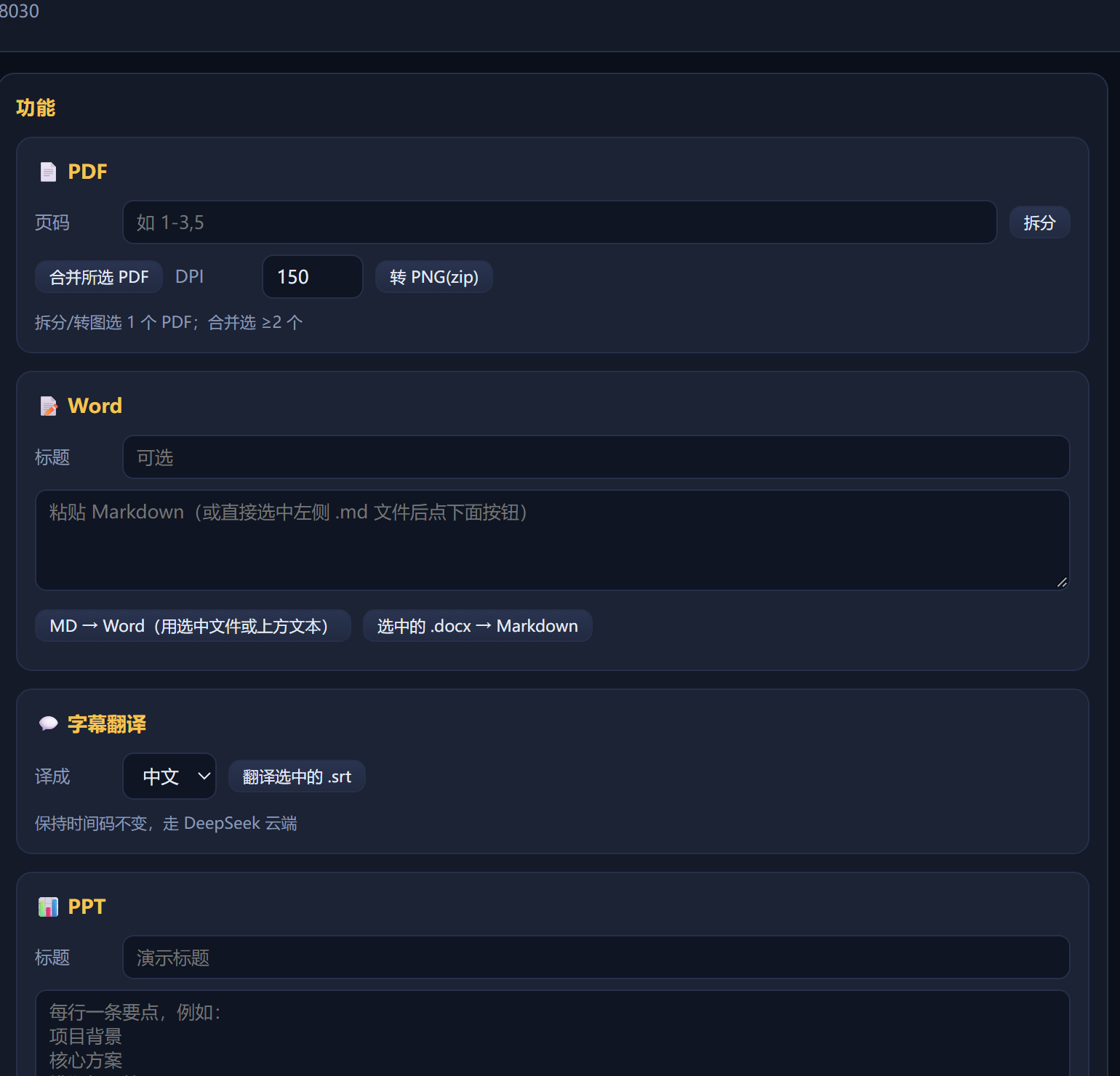
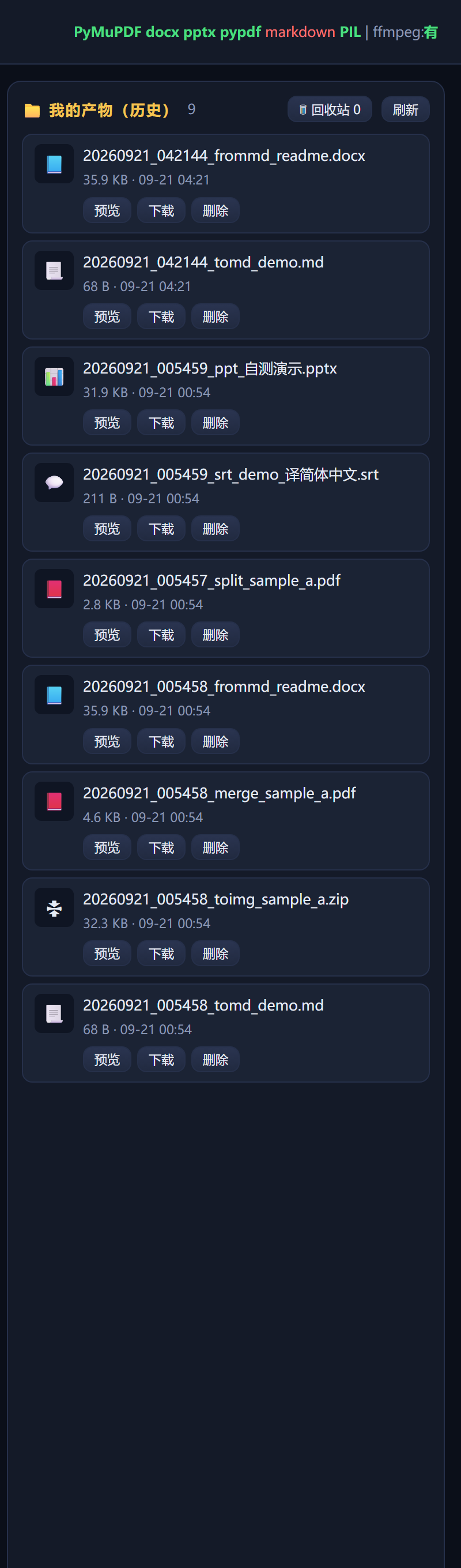
| 右栏「我的产物」 | 历史产物(预览 / 下载 / 删除)+ 🗑 回收站(恢复 / 清空) |
顶栏右侧「探测中…」会自动体检本机依赖:PyMuPDF · docx · pptx · pypdf · PIL 绿色表示就绪,ffmpeg 也会显示有无;灰掉的名字表示本机没装该库(对应功能会提示缺库)。
最省事的用法
- 点「+上传」把文件丢进左栏(可一次多选)
- 左栏点选你要处理的文件
- 在中间找到对应功能卡,点按钮 → 看顶部横幅提示「完成 → 文件名」
- 去右栏「我的产物」预览 / 下载
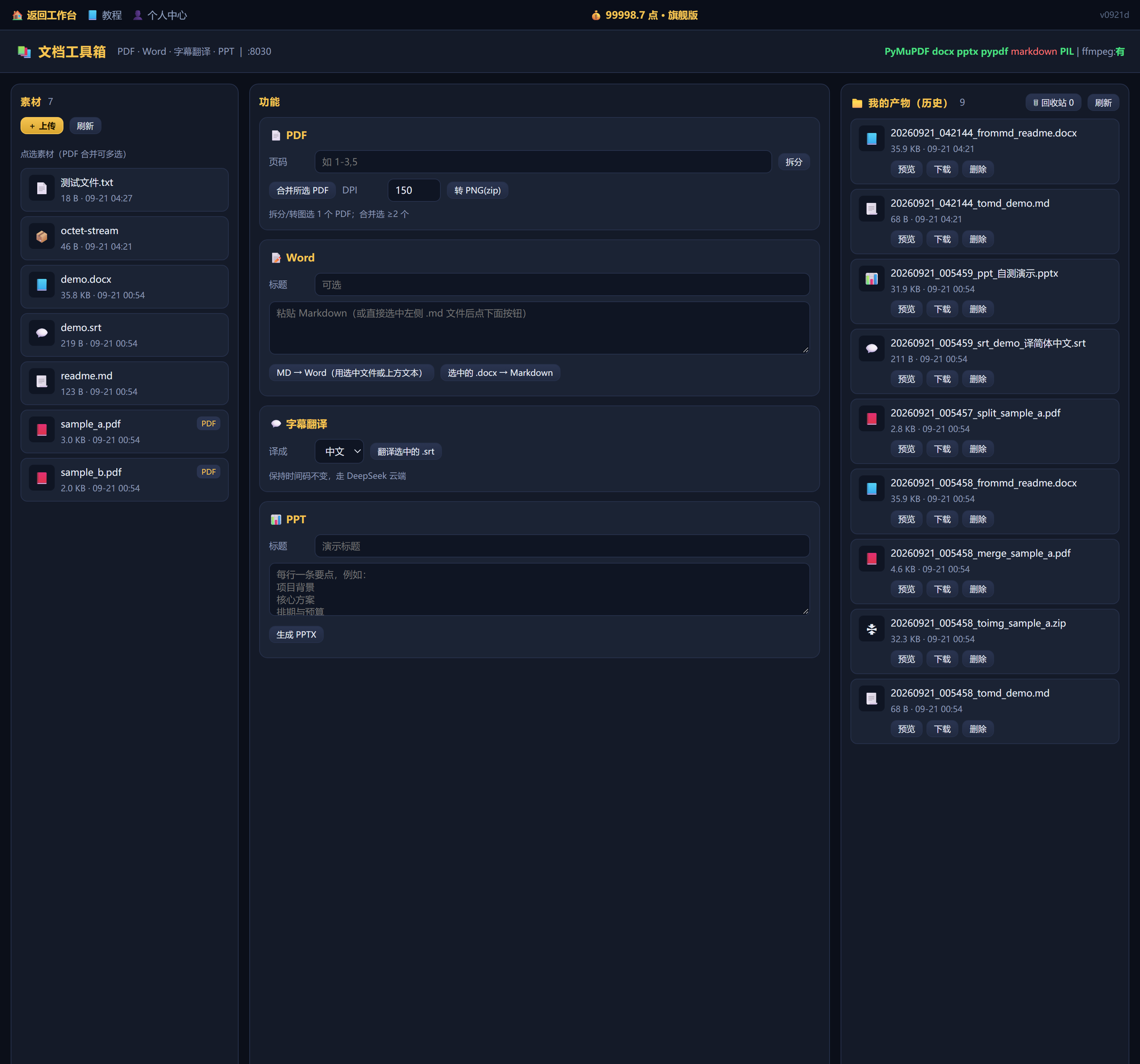
① 上传与管理素材
干什么用的把要处理的文件放进左栏「素材」,它是所有功能的输入来源。
怎么用
- 点「+ 上传」→ 弹出系统文件框,可一次多选;上传完成显示「上传完成」
- 每个素材一行:图标 + 文件名 + 大小 + 修改时间;PDF 会带一个
PDF小标签 - 单击选中(高亮金边),再点一下取消;「PDF 合并」需要选中 ≥2 个
- 「刷新」重新扫描素材目录(你手动往磁盘丢文件后用它刷新)
docs_in);上传支持任意常见类型,但各按钮只认自己需要的类型(如拆分只认 .pdf)。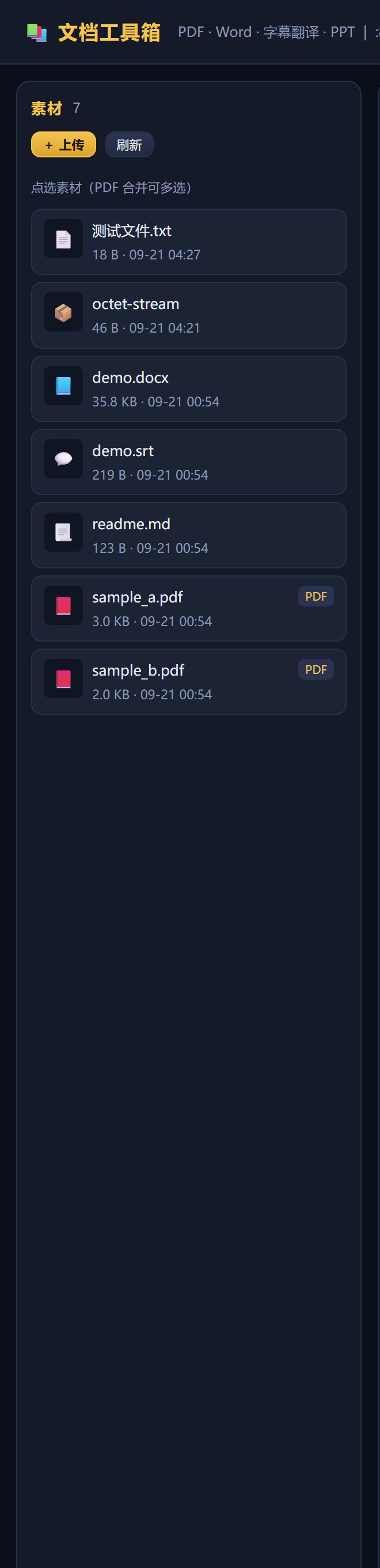
② PDF 拆分(按页码抽页)
干什么用的从一个 PDF 里挑出指定页,另存成一个新 PDF。
怎么用
- 左栏点选 1 个 PDF
- 在 📄 PDF 卡「页码」框写页码范围,例:
1-3,5(第 1~3 页 + 第 5 页) - 点「拆分」→ 横幅提示「拆分完成 → …(共 N 页,大小)」
1,4-6,10。只选 1 个 PDF,选多了会提示。③ PDF 合并(多份拼一份)
干什么用的把多个 PDF 按选择顺序拼成一个 PDF。
怎么用
- 左栏依次点选要合并的 PDF(≥2 个,选中的顺序就是拼接顺序)
- 点「合并所选 PDF」→ 横幅提示「合并完成 → …(共 N 页)」
④ PDF 转 PNG(每页一张图,打包 zip)
干什么用的把 PDF 每一页导出成图片(做封面 / 分镜参考 / 上传到不支持 PDF 的地方)。
怎么用
- 左栏点选 1 个 PDF
- 设 DPI(默认
150):数字越大越清晰、文件越大;线稿/文字用 150~200,需要高清大图用 300 - 点「转 PNG(zip)」→ 得到一份 zip,解压后是逐页 PNG
⑤ Word:Markdown ⇄ Word 互转
干什么用的把 Markdown 文本(或 .md 文件)变成正式的 .docx;也能把别人给的 .docx 反向读成 Markdown。
怎么用
- MD → Word:把 Markdown 粘到输入框(或左栏选中一个
.md文件),可填「标题」,点「MD → Word」→ 生成 docx(识别 加粗 / 斜体 / 行内代码、标题层级等) - docx → Markdown:左栏选中一个
.docx,点「选中的 .docx → Markdown」→ 生成 .md
⑥ 字幕翻译(SRT,保持时间码不变)
干什么用的把一份 .srt 字幕整体译成另一种语言,译文替换文本、时间码原样保留,可直接拿去用。
怎么用
- 左栏点选 1 个
.srt文件 - 「译成」选 中文 / 英文
- 点「翻译选中的 .srt」→ 生成
原名_译中文.srt(或 _译英文)
deepseek-chat,低温 0.2 让译文稳),逐条字幕批量翻,只改文字、不动序号与时间码。deepseek_key.txt);没配会提示「缺少 DeepSeek key」。长字幕逐条翻会花一点时间,属正常。⑦ PPT:大纲一键生成 PPTX
干什么用的你没有做好的 PPT,只有几条要点时,直接生成一份可用的 .pptx 演示稿。
怎么用
- 📊 PPT 卡里填「标题」(演示标题)
- 下方大纲框每行一条要点,例:
项目背景/核心方案/排期与预算 - 点「生成 PPTX」→ 得到 .pptx,右栏可下载
⑧「我的产物」:预览 / 下载 / 删除 / 回收站
干什么用的管理所有生成过的文件,敢删、能找回。
怎么用
- 右栏「📁 我的产物(历史)」每个产物一行:图标 + 文件名 + 大小 + 时间,下面是「预览 / 下载 / 删除」三个按钮
- 「预览」→ 图片/PDF/视频在新标签页打开;文本类(txt/md/srt/json/csv)用只读窗口显示
- 「下载」→ 浏览器直接下载到本地
- 「删除」→ 先移进回收站(可恢复)
- 右上「🗑 回收站」弹窗:列出已删文件,点「恢复」找回;「🧹 清空回收站」永久清空(会二次确认)
- 「刷新」按钮重新扫描产物目录;右上角数字是当前产物数量
⑨ 收费口径(本地免费,只有字幕翻译走云端)
干什么用的搞清楚哪些操作花钱、哪些不花。
| 做什么 | 在哪跑 | 扣点 |
|---|---|---|
| PDF 拆分 / 合并 / 转图 | 本机 | 0 点 |
| MD ↔ Word 互转 | 本机 | 0 点 |
| PPT 生成(大纲→PPTX) | 本机 | 0 点 |
| 字幕翻译(SRT) | 云端 DeepSeek | 按 token 消耗(逐条字幕,视长度) |
| 上传 / 预览 / 下载 / 删除 / 恢复 | 本机 | 0 点 |
⑩ 常见问题(FAQ)
1. 点按钮没反应 / 提示缺库?
看顶栏探针:灰色名字表示本机缺该 Python 库(如 pptx 灰了就无法生成 PPT)。换用本机已就绪的能力,或联系管理员补装依赖。
2. 拆分/合并/转图前要先做什么?
先在左栏选中素材:拆分/转图选 1 个 PDF,合并选 ≥2 个;没选会提示「请先选中…」。
3. 页码怎么写?
用逗号和连字符,例:1-3,5,8-10。超出总页数的部分会被忽略;写空会提示。
4. 字幕翻译报错「缺少 DeepSeek key」?
本机还没配置云端密钥。把 key 放进 F:\DramaStudio\deepseek_key.txt(或 keys\deepseek.txt)后重试。
5. 上传了文件但「素材」里看不到?
点「刷新」重新扫描一次;确认文件类型是模块支持的(.pdf/.docx/.md/.srt 等)。
6. 删错了能找回吗?
能。删除是软删除,进「🗑 回收站」点「恢复」即可。只有点「清空回收站」并二次确认后才不可恢复。
7. 预览打不开某些文件?
图片/PDF/音视频在新标签页打开;纯文本类只读显示;其它类型会自动转为「下载」。
8. 一次能处理几个文件?
任务串行:同时只允许一个任务在跑,页面提示「有任务进行中」时等上一个完成再点。